
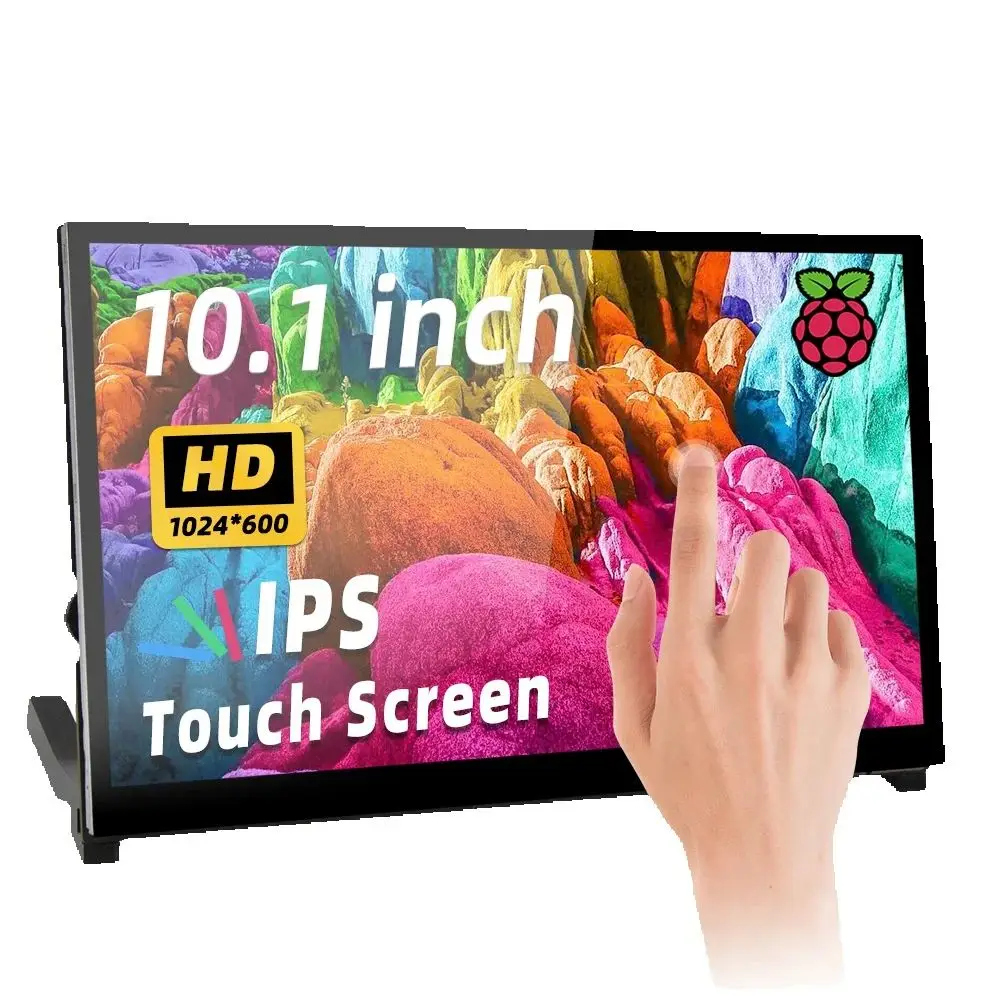
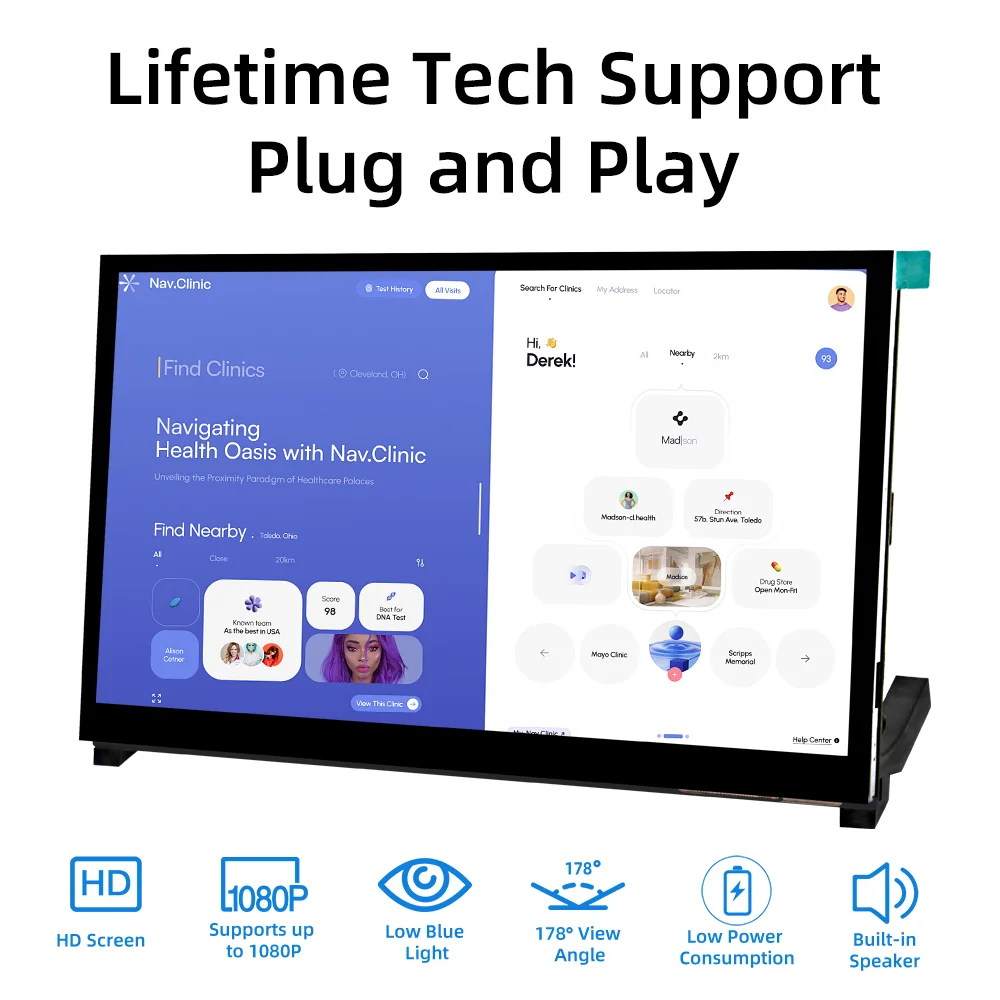
10.1インチIPS液晶タッチスクリーン1024*600 HDMIディスプレイ(ホルダー付き)Raspberry Pi 5 4B 3B用
$58.90
在庫あり
説明
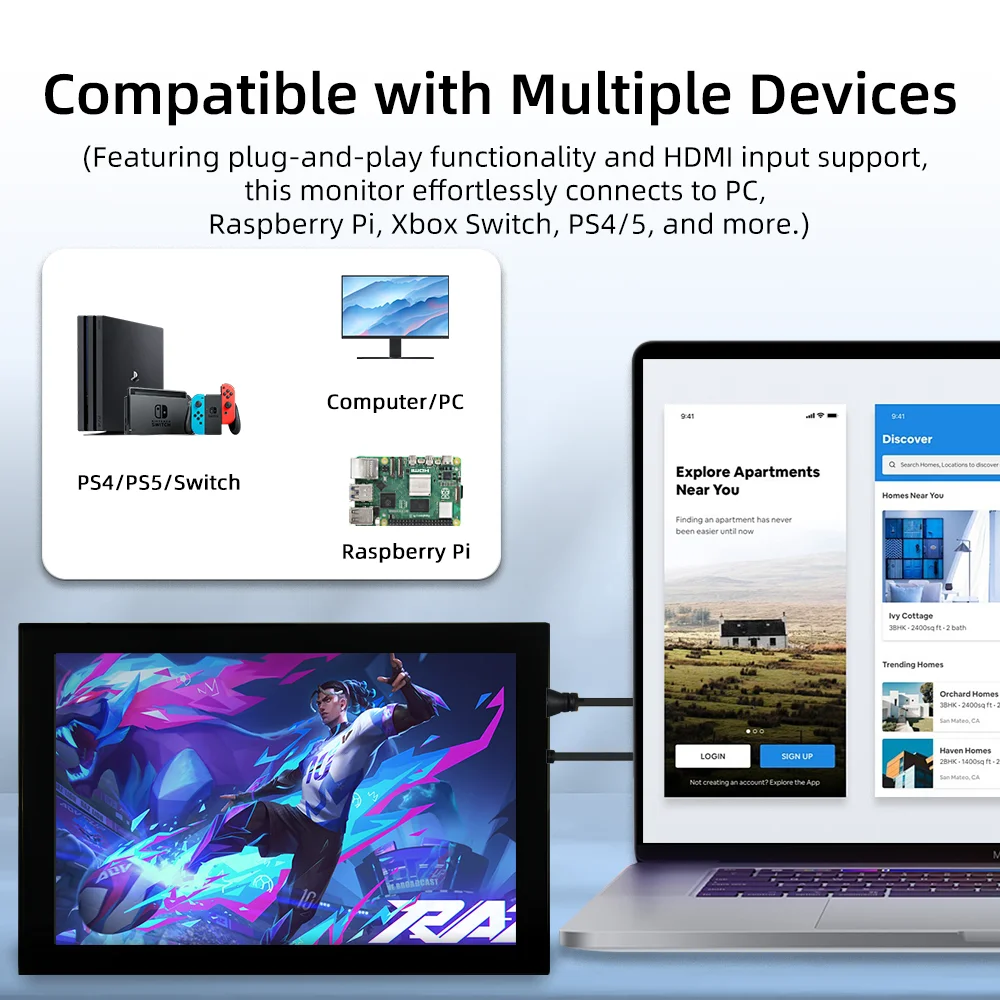
互換性: Raspberry Pi 5B / 4B / 3B+ / 3B / 3A+ / 2B / 1B+ / 1A+
表示に問題がある場合は、設定ファイルを修正するだけで解決できます。.
画面仕様:
サイズ:10.1インチ
解像度:1024×600ピクセル
画面タイプ:IPS
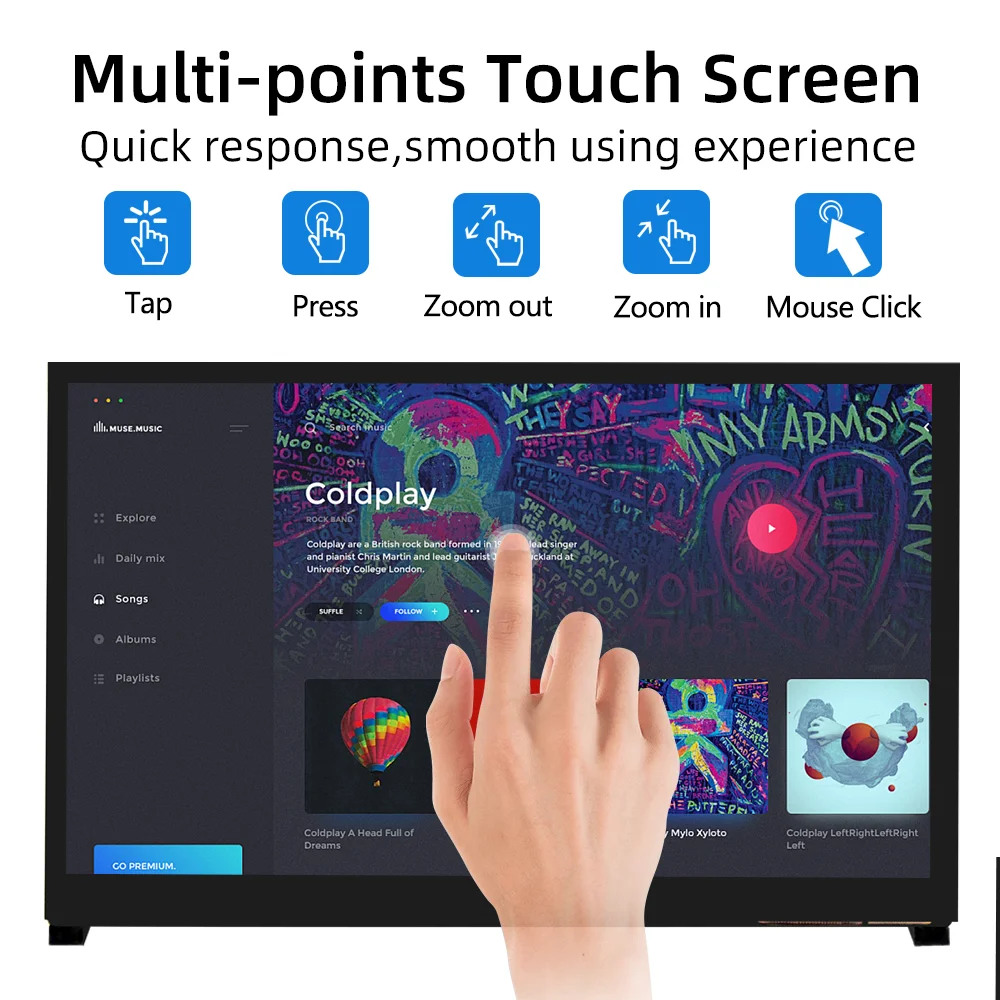
タッチタイプ:5点静電容量式タッチ
輝度:220 cd/m²
インターフェース:HDMI
タッチIC:GT9271
有効領域:222.72×125.28 mm
外形寸法:236.00×145.57mm
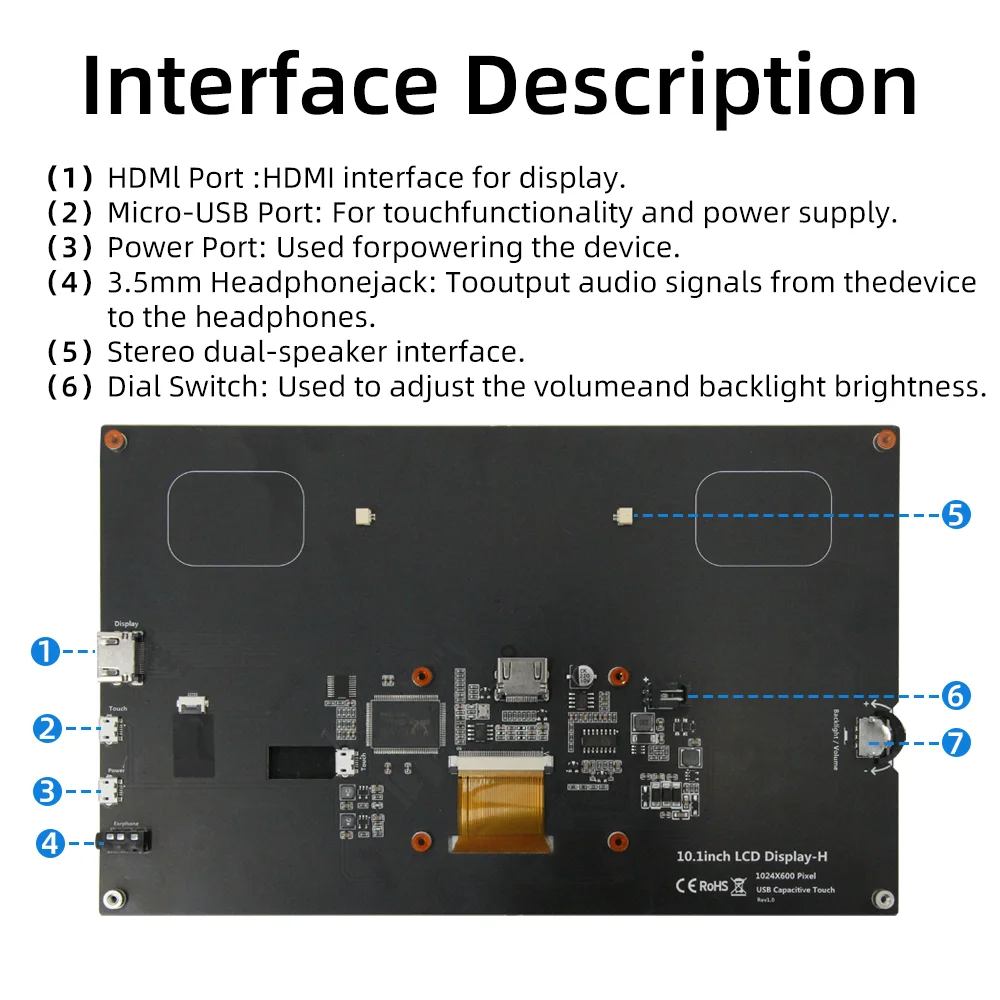
キーとインターフェースの機能説明

-
① HDMIインターフェース – HDMI信号を入力し、HDMIケーブルで接続します。一般的にコンピューターへの接続に使用され、最大対応解像度は1920×1080です。
-
②タッチインターフェース – タッチ信号を転送し、マイクロUSBケーブルで接続して、タッチ機能と電源供給機能を提供します。一般的にコンピュータとの接続に使用されます。
-
③ 電源インターフェース – 電源に接続し、マイクロUSBケーブルで接続します。電源供給機能のみが提供されます。
-
④ 3.5mmオーディオインターフェース – 音声信号を出力し、ヘッドホンなどの音声出力デバイスを接続します。
-
⑤ ステレオスピーカー – 外部再生用の音声信号を出力します
-
⑥ タッチインターフェース – タッチ信号を送信し、マイクロUSBケーブルで接続し、タッチ機能と電源供給機能を提供します。一般的にRaspberry Piの接続に使用されます。
-
⑦ HDMIインターフェース – HDMI信号を入力し、HDMIアダプターに接続します。Raspberry Piへの接続専用です。最大対応解像度は1024×600です。
-
⑧ 冷却ファンインターフェース – 冷却ファンを接続します
-
⑨ 銅線×8 – ラズベリーパイと足場を接続するために使用
-
⑩ホイールスイッチ – 画面のバックライトの明るさと音量を調整するために使用します。デフォルトでは、音量調整状態では、上下に動かすことで音量を+と-に調整します。スイッチを押すとバックライトの明るさ調整状態に切り替わり、上下に動かすことでそれぞれバックライトの明るさを上げたり下げたりできます。音量とバックライトの明るさの調整状態は、スイッチを押すことで切り替わります。.
製品サイズ


Raspberry Piに接続する

Raspberry Pi を使った作業
ステップ1. 公式画像をダウンロードする
1) ダウンロード ラズビアン 公式画像
ユーザー名: 円周率 パスワード: ラズベリー
2) ダウンロード Ubuntu Mate 公式画像
ダウンロードURL: https://ubuntu-mate.org/download/
ユーザー名とパスワードは、起動後に自分で設定できます。
3) ダウンロード カイル 公式画像
ユーザー名: カリ (旧バージョンは 根パスワード: カリ(旧バージョンは トゥール)
4) ダウンロード レトロピー 公式画像
ダウンロードURL: https://retropie.org.uk/download/
ユーザー名: 円周率 パスワード: ラズベリー
ステップ2. ブルンの公式画像
1) ツールソフトウェアをダウンロードしてインストールします(既にインストール済みの場合は、この手順は省略できます)。
-
SDカードフォーマットソフトウェア SDカードフォーマッター ダウンロードURL:https://www.sdcard.org/downloads/formatter_4/
-
画像書き込みソフトウェア win32diskimager ダウンロードURL: https://sourceforge.net/projects/win32diskimager/
2) SDカードをフォーマットする
-
SDカードをカードリーダーに挿入します -> カードリーダーをコンピューターに接続します -> SDFormatterソフトウェアを開きます -> SDカードを選択します ->
クイックフォーマットを選択します(通常はクイックフォーマットを選択しますが、必要に応じて他のオプションを選択することもできます)→フォーマットボタンをクリックします→
「はい」を選択し、書式設定後に「OK」をクリックします。.
3) ブルンイメージ
-
Win32DiskImagerソフトウェアを開く -> 書き込むイメージファイル(xxx.img)を選択 -> SDカードを選択 -> 「書き込み」ボタンをクリック ->
「はい」を選択してください → 燃焼が完了するまでお待ちください(全工程は約10分かかります)
ステップ3. 「config.txt」設定ファイルを変更する
-
コンピューター上のSDカードのルートディレクトリにある「config.txt」ファイルを開き、ファイルの末尾に以下の内容を追加して保存し、終了します。.
hdmi_force_edid_audio=1
max_usb_current=1
hdmi_force_hotplug=1
config_hdmi_boost=7
hdmi_group=2
hdmi_mode=87
hdmi_drive=2
display_rotate=0
hdmi_timings=1024 1 50 18 50 600 1 15 3 15 0 0 0 60 0 40000000 3
ステップ4.SDカードを挿入する
-
上記の手順が完了したら、SDカードをコンピューターから取り出し、Raspberry Piの背面にあるSDカードスロットに挿入してください。.
ステップ5. システムの実行
-
ディスプレイ画面のHDMIインターフェースとタッチインターフェースをRaspberry Piに接続し、Raspberry Piの電源を接続します。,
そして、機械を起動して、正常に表示およびタッチ操作できるようにします。.
HDMIタッチモニターとして機能します
-
この製品はWindowsパソコンのHDMIタッチモニターとして使用でき、HDMIインターフェースとタッチインターフェースを接続するだけで、正常に表示され、最大5点のタッチ操作に対応します。.
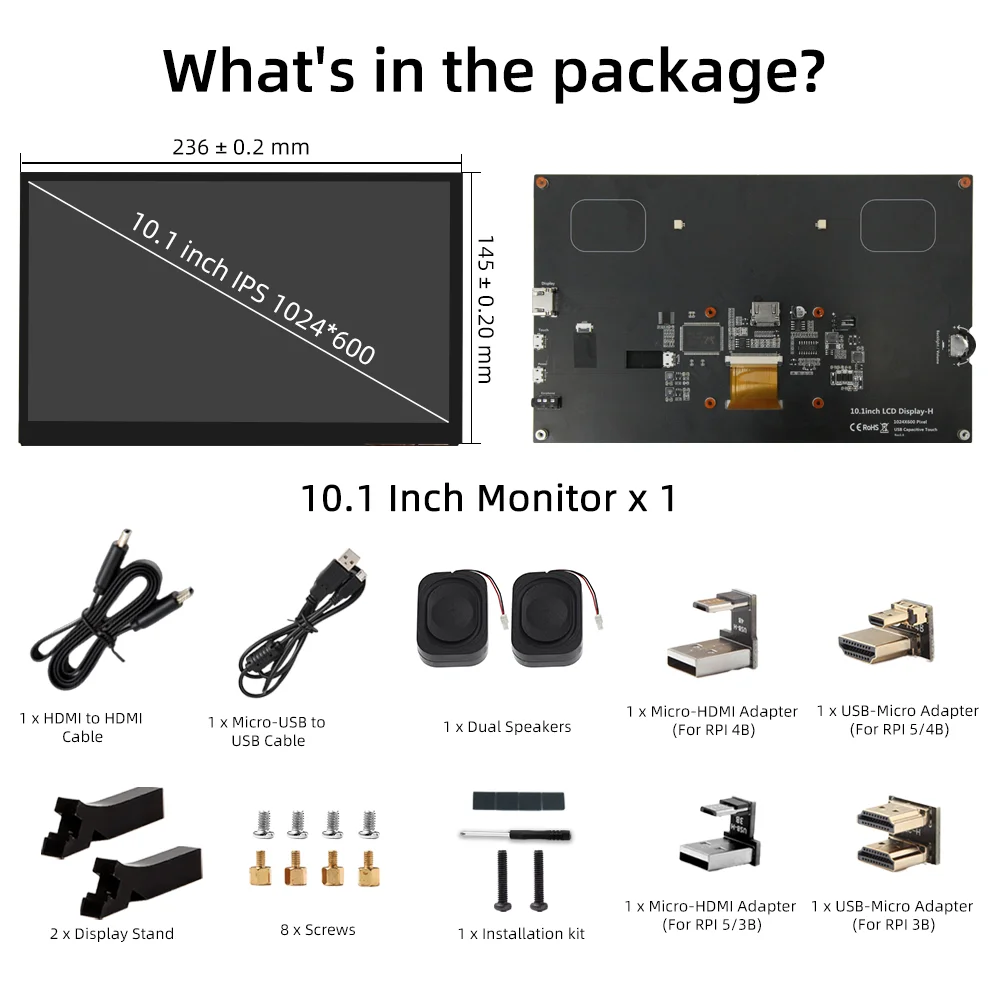
パッケージ一覧
-
1 x 10.1インチディスプレイ
- HDMI-HDMIケーブル 1本
- Micro-USB - USBケーブル 1本
- デュアルスピーカー×1
- Micro-HDMIアダプター(RPI 4B用)×1
- USBマイクロアダプタ(RPI 5/4B用)×1
- ディスプレイスタンド×2
- ネジ8本
- インストールキット 1個
- マイクロHDMIアダプター 1個 (Raspberry Pi 5/3B用)
- USBマイクロアダプタ(RPI 3B用)×1
製品のカスタマイズ
当社は製品のカスタマイズサービスを提供しています。. お問い合わせ お客様のご要望について話し合うため。.
追加情報
| 重さ | 1.1 kg |
|---|
メーカーと製品に関するリソース
製品の仕様、同梱品、在庫状況、配送に関する詳細は、製品説明をご確認ください。.
関連商品
-
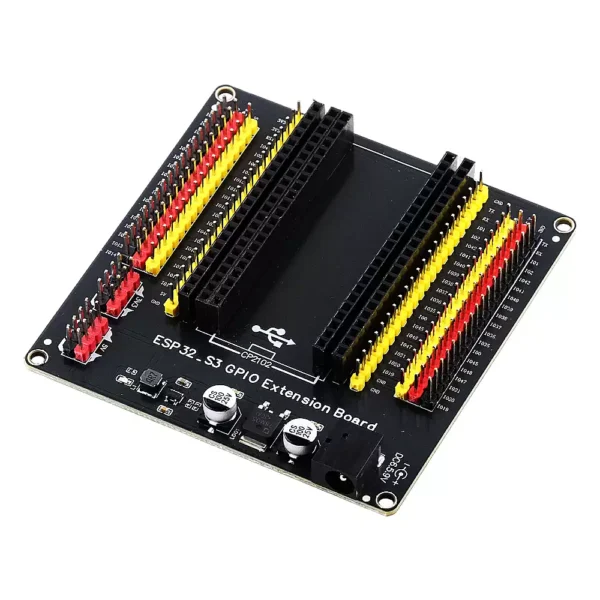
デジタルI/OピンとDC電源を備えたESP32-S3 GPIO拡張ボード – ESP32 IoT開発ボード
価格帯: $3.90 – $5.90オプションを選択 この商品には複数のバリエーションがあります。 オプションは商品ページから選択できます -

-
-
レビュー
レビューはまだありません。