
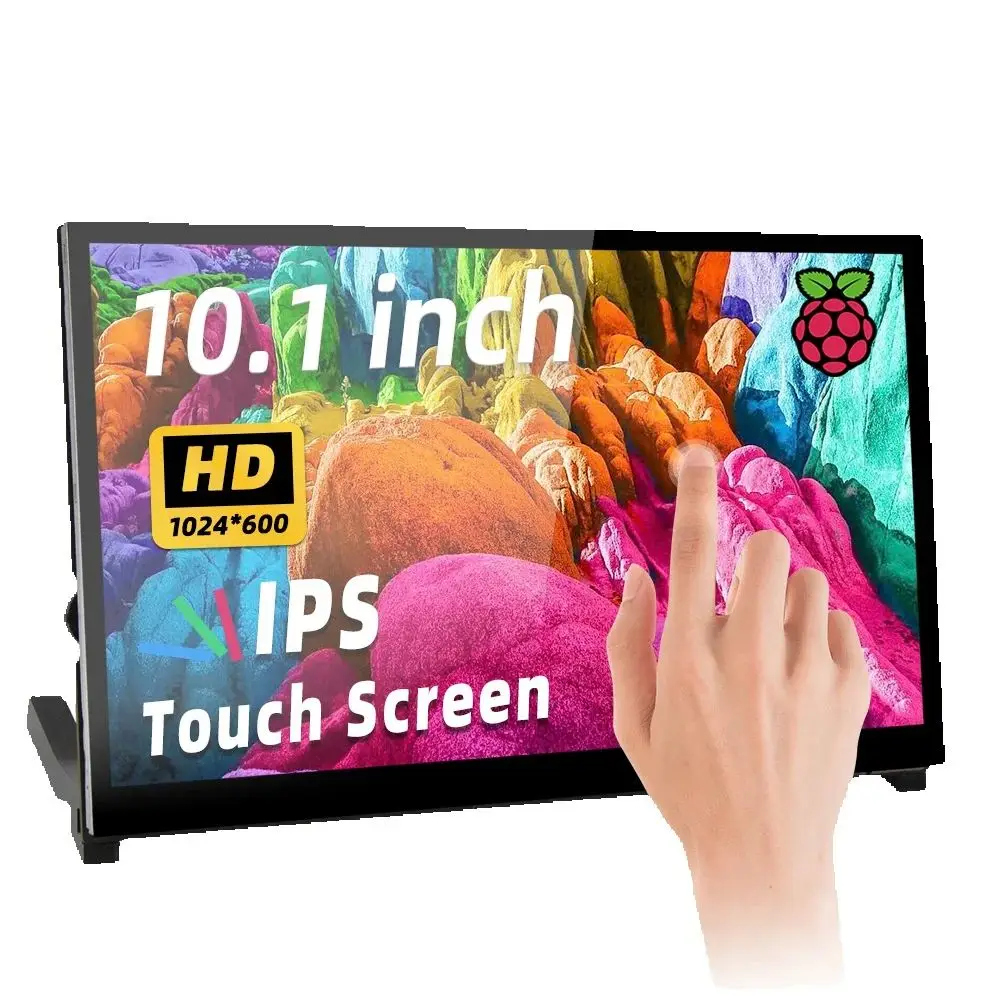
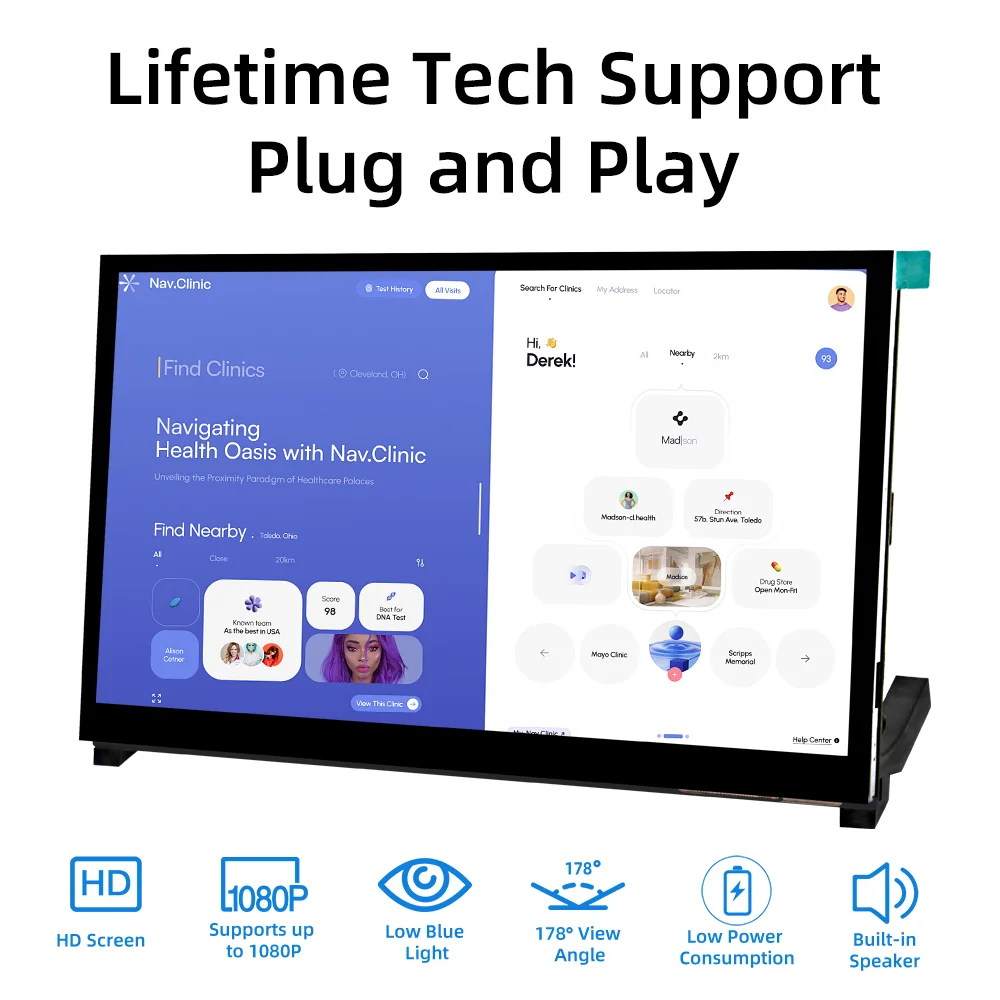
10,1-Zoll-IPS-LCD-Touchscreen (1024 x 600 Pixel) mit HDMI-Anschluss und Halterung für Raspberry Pi 5, 4B und 3B
$58.90
Vorrätig
Beschreibung
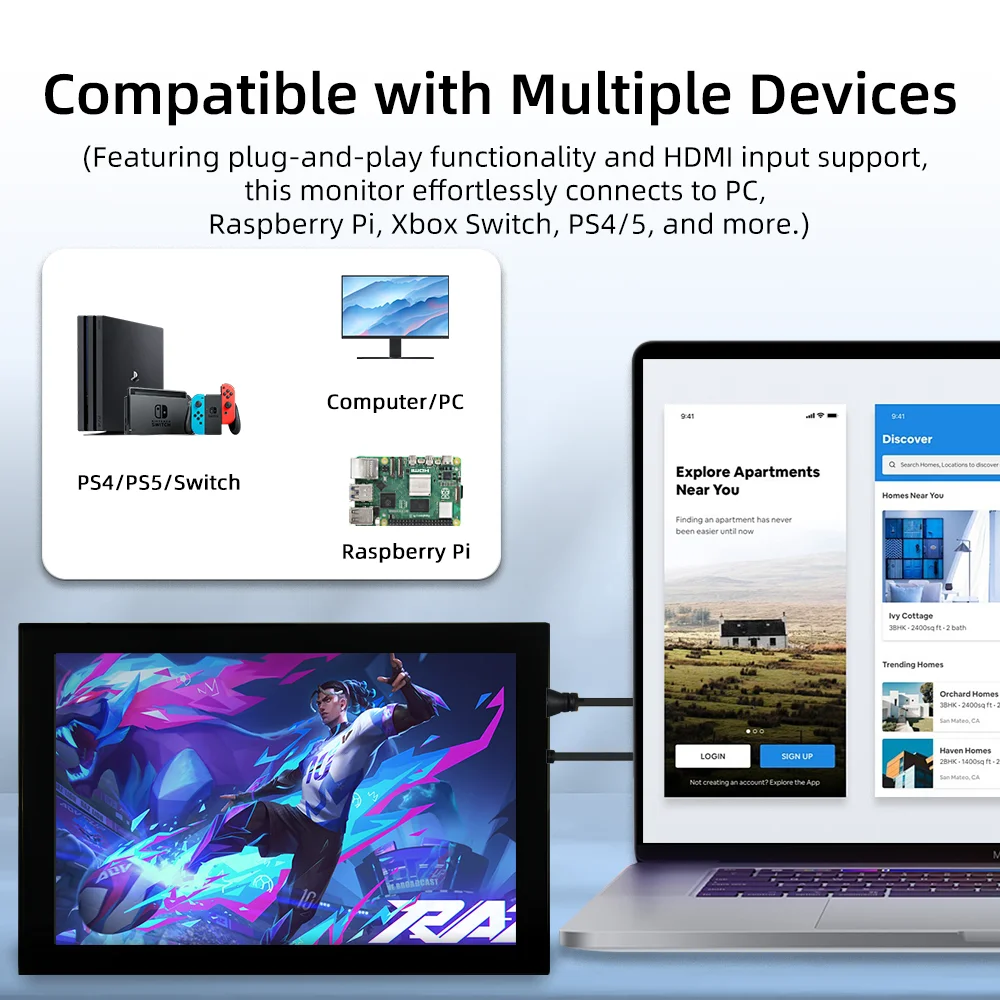
Kompatibilität: Raspberry Pi 5B / 4B / 3B+ / 3B / 3A+ / 2B / 1B+ / 1A+
Sollten Anzeigeprobleme auftreten, ändern Sie einfach die Konfigurationsdatei, um diese zu beheben.
Bildschirmspezifikationen:
Größe: 10,1 Zoll
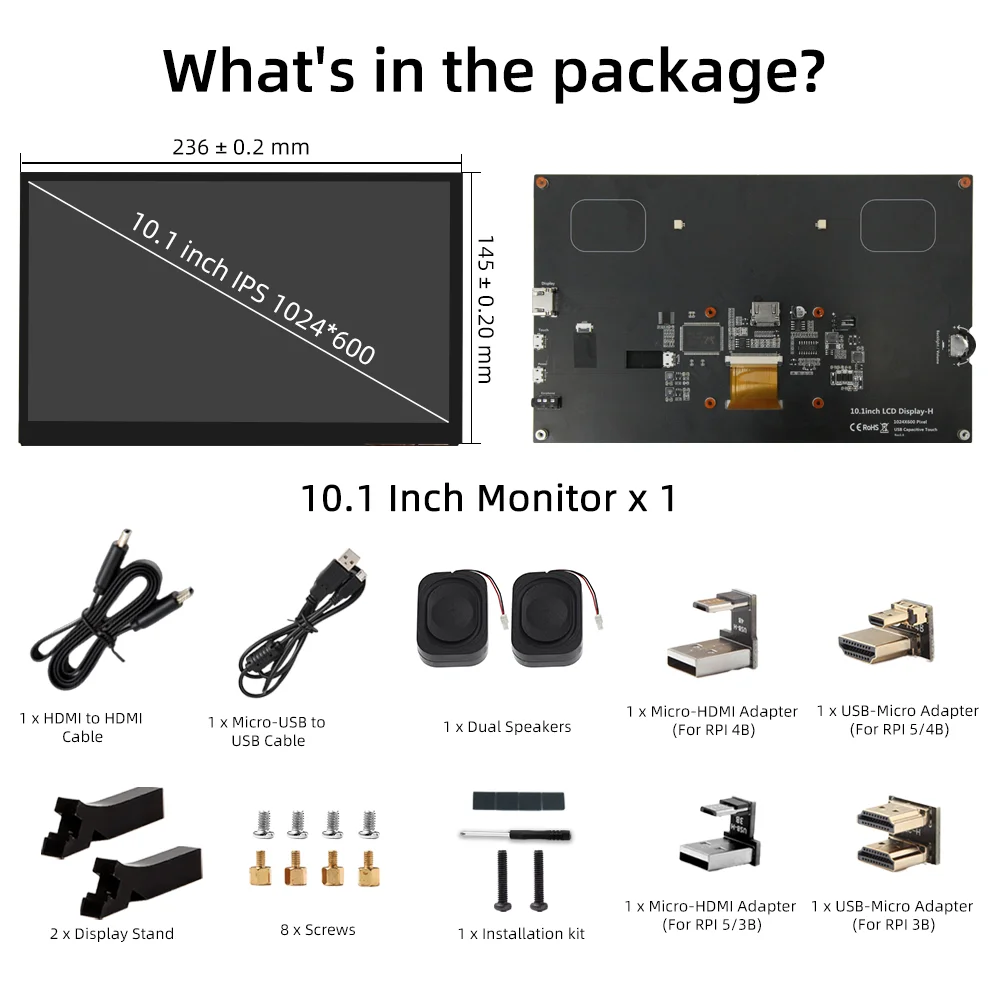
Auflösung: 1024*600 Pixel
Bildschirmtyp: IPS
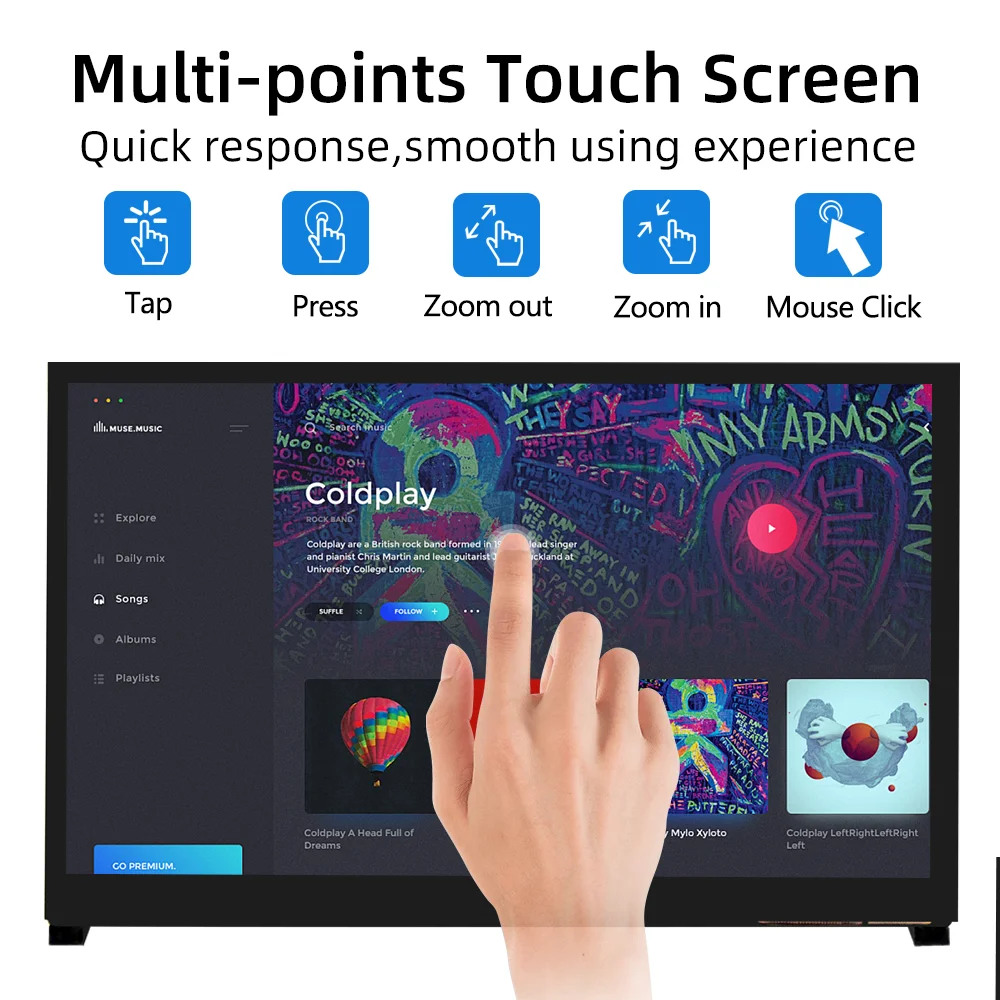
Berührungstyp: kapazitiver 5-Punkt-Touch
Helligkeit: 220 cd/m²
Schnittstelle: HDMI
Touch-IC: GT9271
Aktive Fläche: 222,72 × 125,28 mm
Umrissgröße: 236,00 × 145,57 mm
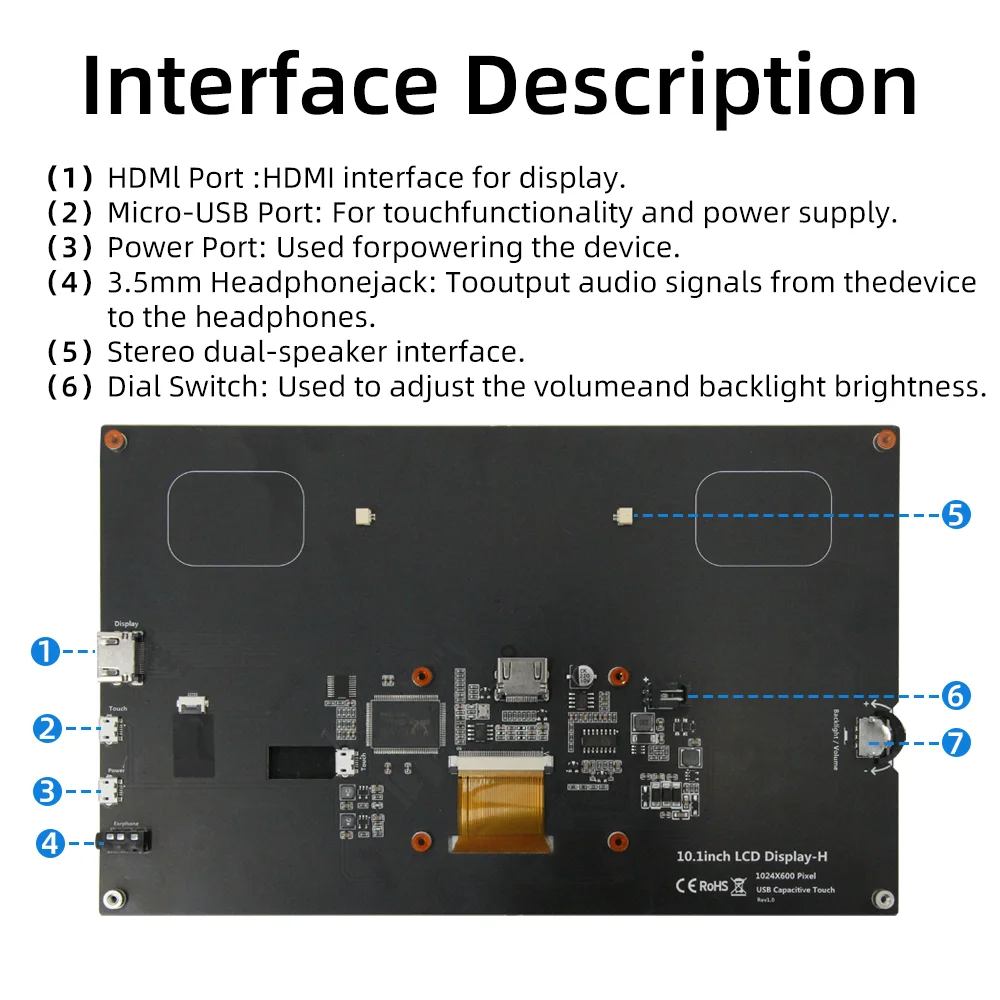
Tasten- und Schnittstellenfunktionsbeschreibung

-
① HDMI-Schnittstelle – Eingang eines HDMI-Signals über ein HDMI-Kabel; wird üblicherweise zum Anschluss an einen Computer verwendet; die maximal unterstützte Auflösung beträgt 1920×1080.
-
② Touch-Schnittstelle – Überträgt Berührungssignale, wird über ein Micro-USB-Kabel angeschlossen, bietet Touch- und Stromversorgungsfunktion und wird üblicherweise zum Anschluss an einen Computer verwendet.
-
③ Stromanschluss – Schließen Sie das Netzteil über ein Micro-USB-Kabel an. Es wird ausschließlich die Stromversorgungsfunktion bereitgestellt.
-
④ 3,5-mm-Audioanschluss – Gibt ein Audiosignal aus und verbindet Audioausgabegeräte wie Kopfhörer.
-
⑤ Stereolautsprecher – Audioausgang für die externe Wiedergabe von Audiosignalen
-
⑥ Touch-Schnittstelle – Überträgt Berührungssignale, wird über ein Micro-USB-Kabel angeschlossen, bietet Touch- und Stromversorgungsfunktion und wird üblicherweise zum Anschluss eines Raspberry Pi verwendet.
-
⑦ HDMI-Schnittstelle – HDMI-Signaleingang, Anschluss über HDMI-Adapter, nur für die Verbindung mit dem Raspberry Pi. Die maximal unterstützte Auflösung beträgt 1024×600.
-
⑧ Lüfteranschluss – Lüfter anschließen
-
⑨ Kupfer x 8 – Wird verwendet, um Himbeerkuchen und Gerüste zu verbinden
-
⑩ Drehrad – Dient zur Einstellung der Bildschirmhintergrundbeleuchtung und der Lautstärke. Im Standardmodus dient die Lautstärkeregelung durch Drücken der Auf- und Ab-Tasten. Durch Drücken des Drehrads wird in den Modus zur Einstellung der Hintergrundbeleuchtung gewechselt. Hier kann die Helligkeit durch Drücken der Auf- und Ab-Tasten erhöht bzw. verringert werden. Durch Drücken des Drehrads wird zwischen Lautstärke- und Helligkeitsregelung umgeschaltet.
Produktgröße


Verbindung zu Raspberry Pi herstellen

Arbeiten mit Raspberry Pi
Schritt 1. Laden Sie das offizielle Bild herunter.
1) Herunterladen Raspbian Offizielles Bild
Download-URL: https://www.raspberrypi.org/downloads/raspbian/
Benutzername: Pi Passwort: Himbeere
2) Herunterladen Ubuntu Mate Offizielles Bild
Download-URL: https://ubuntu-mate.org/download/
Benutzername und Passwort können nach dem Start selbst festgelegt werden.
3) Herunterladen Kail Offizielles Bild
Benutzername: Kali (Die alte Version ist Wurzel) Passwort: Kali(Die alte Version ist toor)
4) Herunterladen Retropie Offizielles Bild
Download-URL: https://retropie.org.uk/download/
Benutzername: Pi Passwort: Himbeere
Schritt 2. Offizielles Brun-Bild
1) Laden Sie die Tool-Software herunter und installieren Sie sie (Falls diese bereits installiert ist, kann dieser Schritt übersprungen werden).
-
Software zum Formatieren von SD-Karten SD-Karten-Formatierer Download-URL:https://www.sdcard.org/downloads/formatter_4/
-
Software zum Brennen von Images win32diskimager Download-URL: https://sourceforge.net/projects/win32diskimager/
2) SD-Karte formatieren
-
Legen Sie die SD-Karte in den Kartenleser ein -> Stecken Sie den Kartenleser in den Computer -> Öffnen Sie die SDFormatter-Software -> Wählen Sie die SD-Karte aus ->
Schnellformat auswählen (im Allgemeinen Schnellformat auswählen, andere Optionen können je nach Bedarf ausgewählt werden) -> Auf die Schaltfläche „Format“ klicken ->
Wählen Sie “Ja” -> Klicken Sie nach der Formatierung auf OK.
3) Brun-Bild
-
Öffnen Sie die Software win32diskimager -> Wählen Sie die zu brennende Image-Datei (xxx.img) aus -> Wählen Sie die SD-Karte aus -> Klicken Sie auf die Schaltfläche “Schreiben” ->
Wählen Sie “Ja” -> Warten Sie, bis der Brennvorgang abgeschlossen ist (der gesamte Vorgang dauert etwa 10 Minuten).
Schritt 3. Bearbeiten Sie die Konfigurationsdatei “config.txt”.
-
Öffnen Sie die Datei “config.txt” im Stammverzeichnis der SD-Karte auf dem Computer. Fügen Sie am Ende der Datei Folgendes hinzu, speichern Sie die Datei und beenden Sie den Vorgang.
hdmi_force_edid_audio=1
max_usb_current=1
hdmi_force_hotplug=1
config_hdmi_boost=7
hdmi_group=2
hdmi_mode=87
hdmi_drive=2
Anzeige drehen=0
hdmi_timings=1024 1 50 18 50 600 1 15 3 15 0 0 0 60 0 40000000 3
Schritt 4. SD-Karte einlegen
-
Nachdem die oben genannten Schritte abgeschlossen sind, ziehen Sie die SD-Karte aus dem Computer und stecken Sie sie in den SD-Kartensteckplatz auf der Rückseite des Raspberry Pi.
Schritt 5. System starten
-
Verbinden Sie die HDMI-Schnittstelle und die Touch-Schnittstelle des Bildschirms mit dem Raspberry Pi, schließen Sie das Netzteil des Raspberry Pi an,
und das Gerät sollte nun normal angezeigt und der Touchscreen bedient werden.
Funktioniert als HDMI-Touchmonitor
-
Dieses Produkt kann als HDMI-Touchmonitor für Windows-Computer verwendet werden. Es müssen lediglich die HDMI-Schnittstelle und die Touch-Schnittstelle verbunden werden, um eine normale Anzeige zu ermöglichen und Berührungen mit bis zu fünf Punkten zu unterstützen.
Paketliste
-
1 x 10,1-Zoll-Display
- 1 x HDMI-zu-HDMI-Kabel
- 1 x Micro-USB-zu-USB-Kabel
- 1 x Doppellautsprecher
- 1 x Micro-HDMI-Adapter (für RPI 4B)
- 1 x USB-Micro-Adapter (für RPI 5/4B)
- 2 x Präsentationsständer
- 8 x Schrauben
- 1 x Installationskit
- 1 x Micro-HDMI-Adapter (für RPI 5/3B)
- 1 x USB-Micro-Adapter (für RPI 3B)
Produktanpassung
Wir unterstützen Dienstleistungen zur Produktindividualisierung. Kontaktieren Sie uns um Ihre Anforderungen zu besprechen.
Zusätzliche Informationen
| Gewicht | 1.1 kg |
|---|
Ressourcen für Hersteller und Produkte
In der Produktbeschreibung finden Sie Angaben zu technischen Daten, Lieferumfang, Lagerbestand und Versanddetails.
Ähnliche Produkte
-
-
-
-
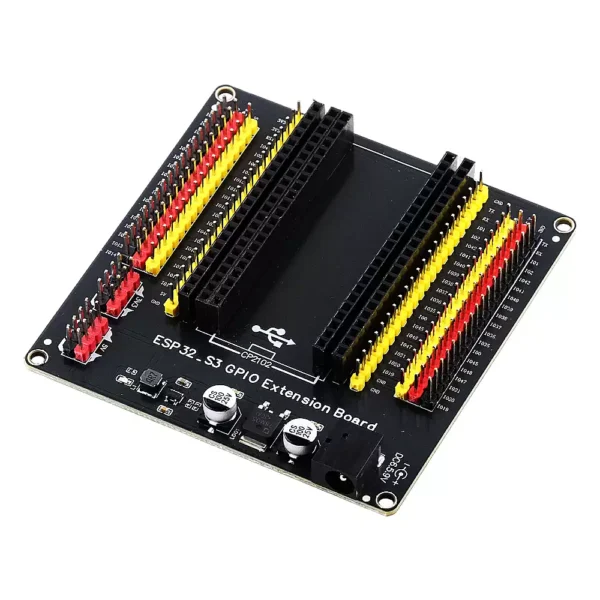
ESP32-S3 GPIO-Erweiterungsplatine mit digitalen Ein-/Ausgangspins und Gleichstromversorgung – ESP32-IoT-Entwicklungsplatine
Preisspanne: $3.90 bis $5.90Ausführung wählen Dieses Produkt weist mehrere Varianten auf. Die Optionen können auf der Produktseite gewählt werden
Rezensionen
Es gibt noch keine Rezensionen.