
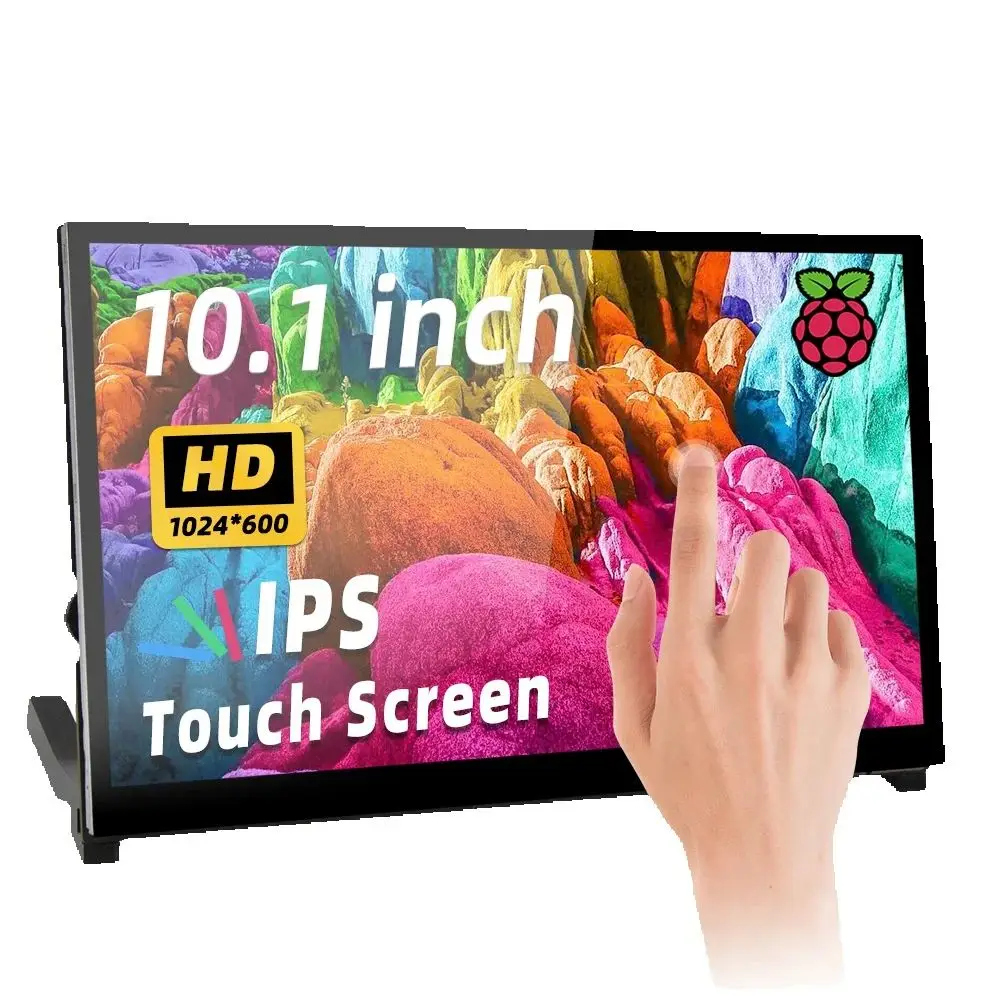
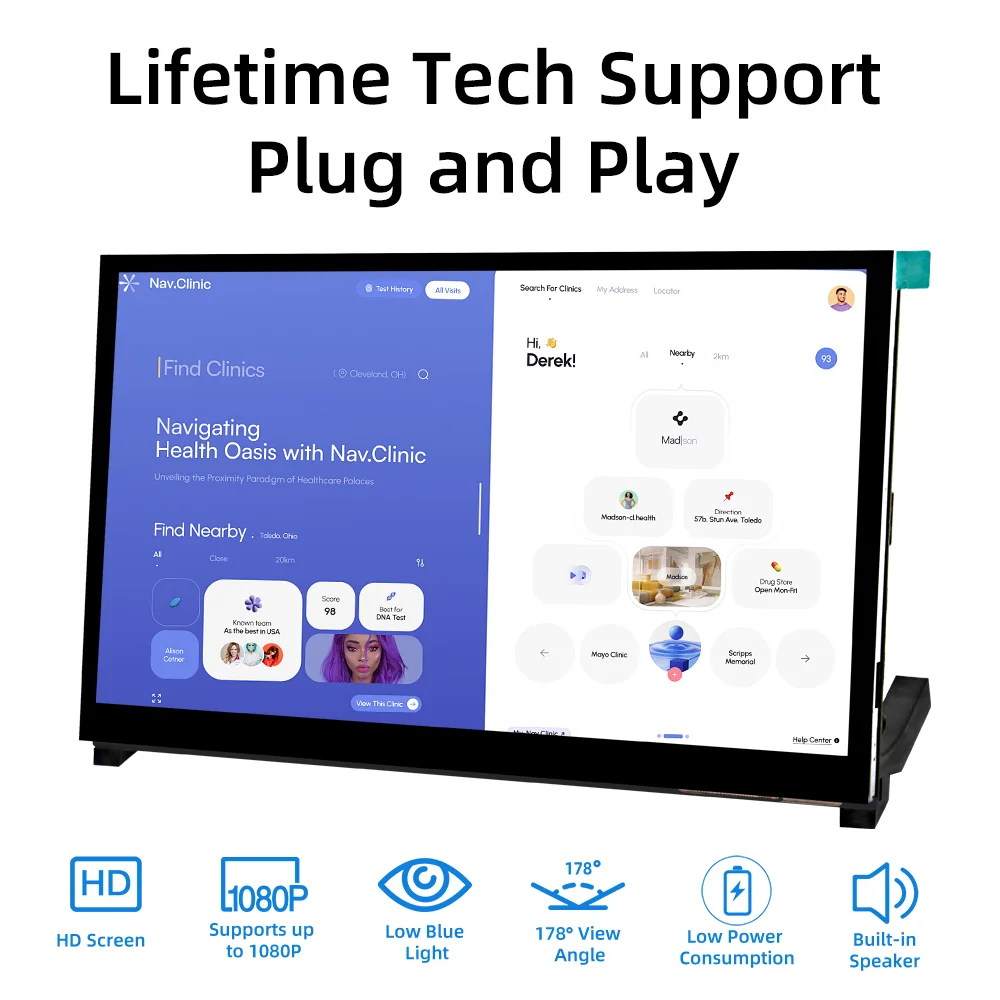
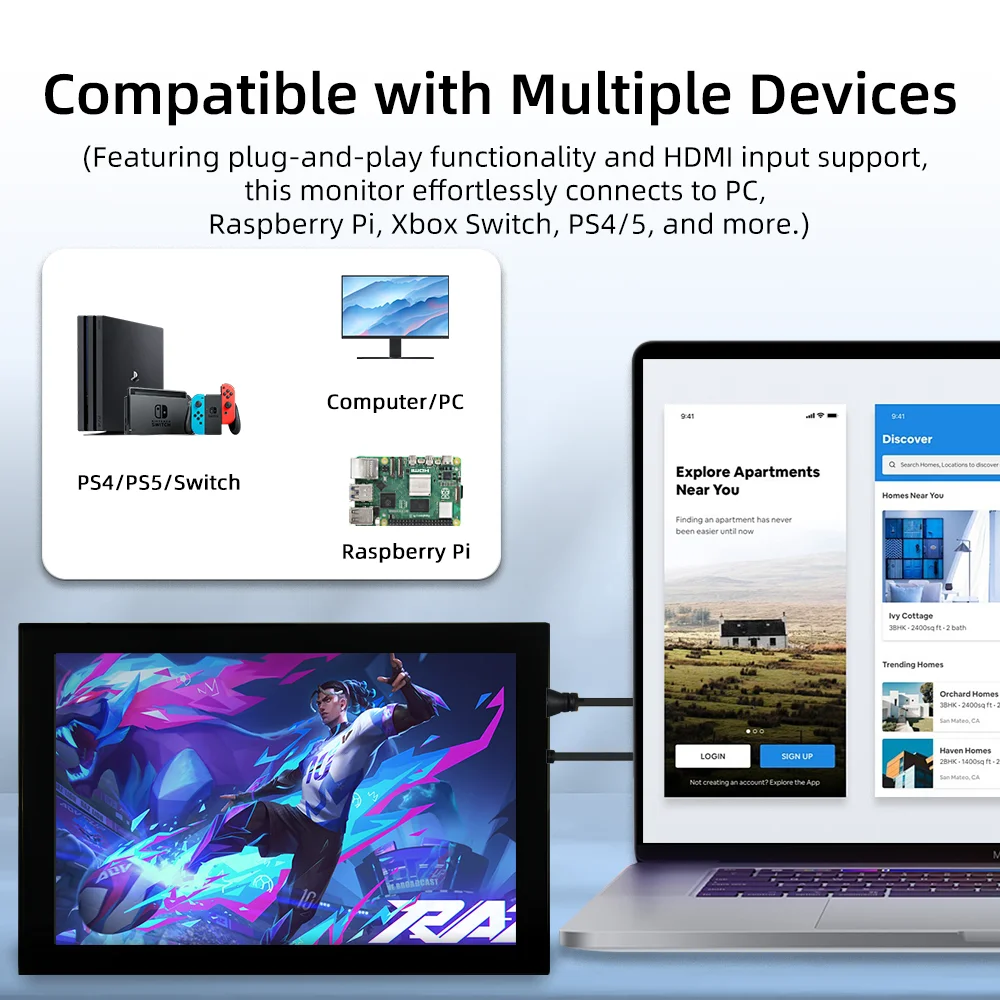
Monitor táctil LCD IPS de 10,1 pulgadas, resolución 1024*600, HDMI y soporte para Raspberry Pi 5, 4B y 3B.
$58.90
Hay existencias
Descripción
Compatibilidad: Raspberry Pi 5B / 4B / 3B+ / 3B / 3A+ / 2B / 1B+ / 1A+
Si hay problemas de visualización, simplemente modifique el archivo de configuración para solucionarlos.
Especificaciones de la pantalla:
Tamaño: 10,1 pulgadas
Resolución: 1024*600 píxeles
Tipo de pantalla: IPS
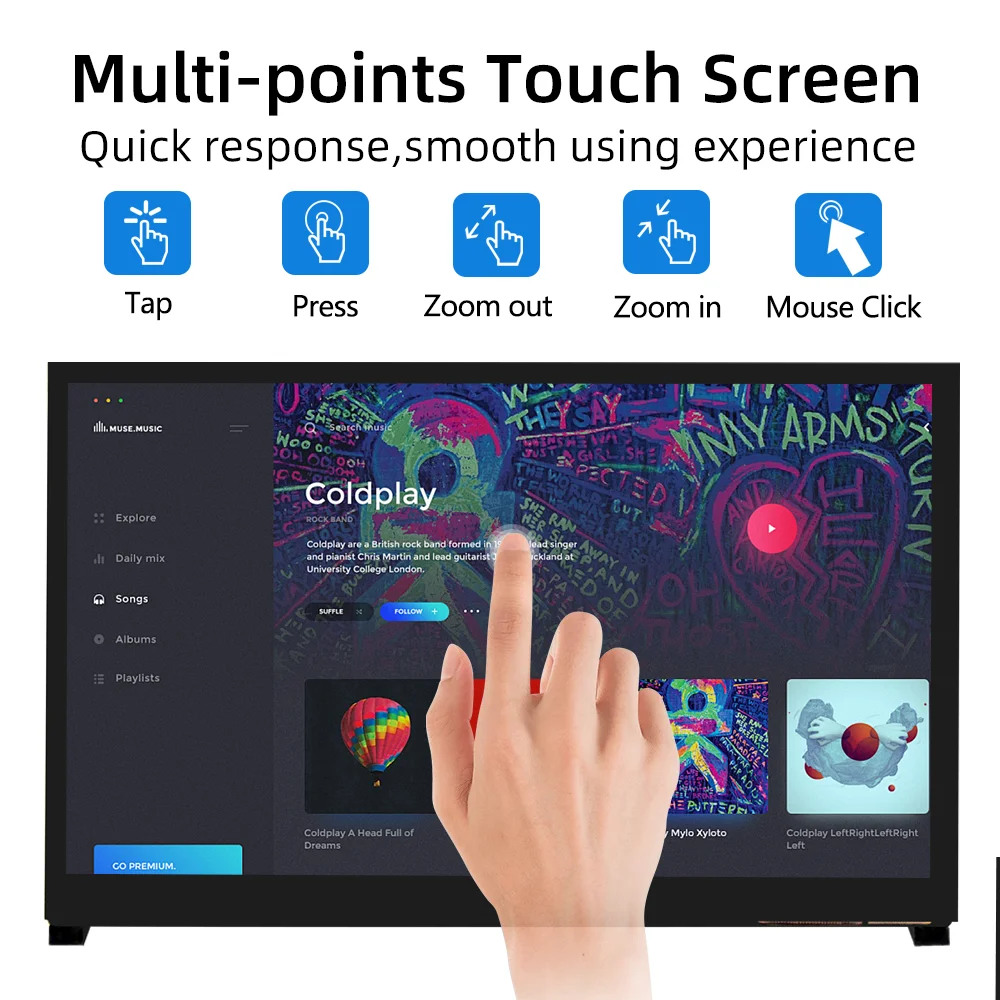
Tipo de tacto: táctil capacitivo de 5 puntos
Brillo: 220 cd/m²
Interfaz: HDMI
Circuito integrado táctil: GT9271
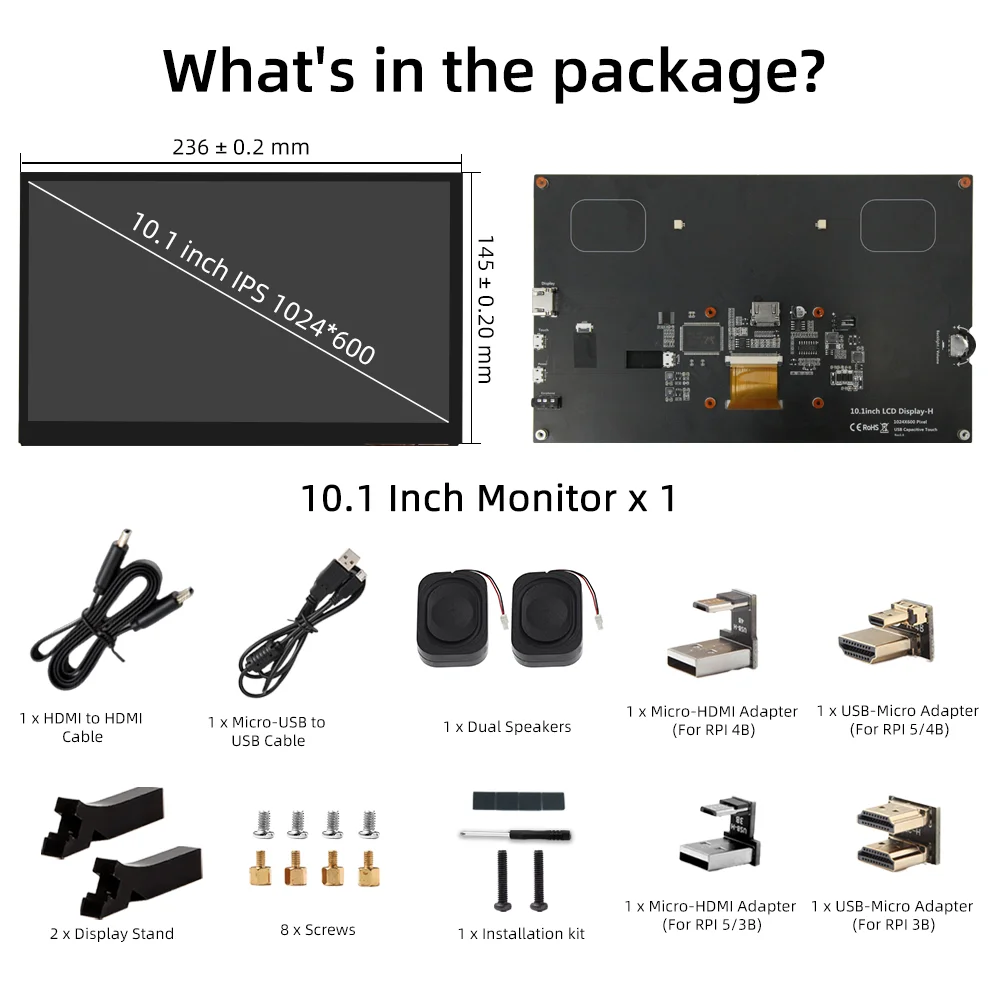
Área activa: 222,72*125,28 mm
Dimensiones: 236,00*145,57 mm
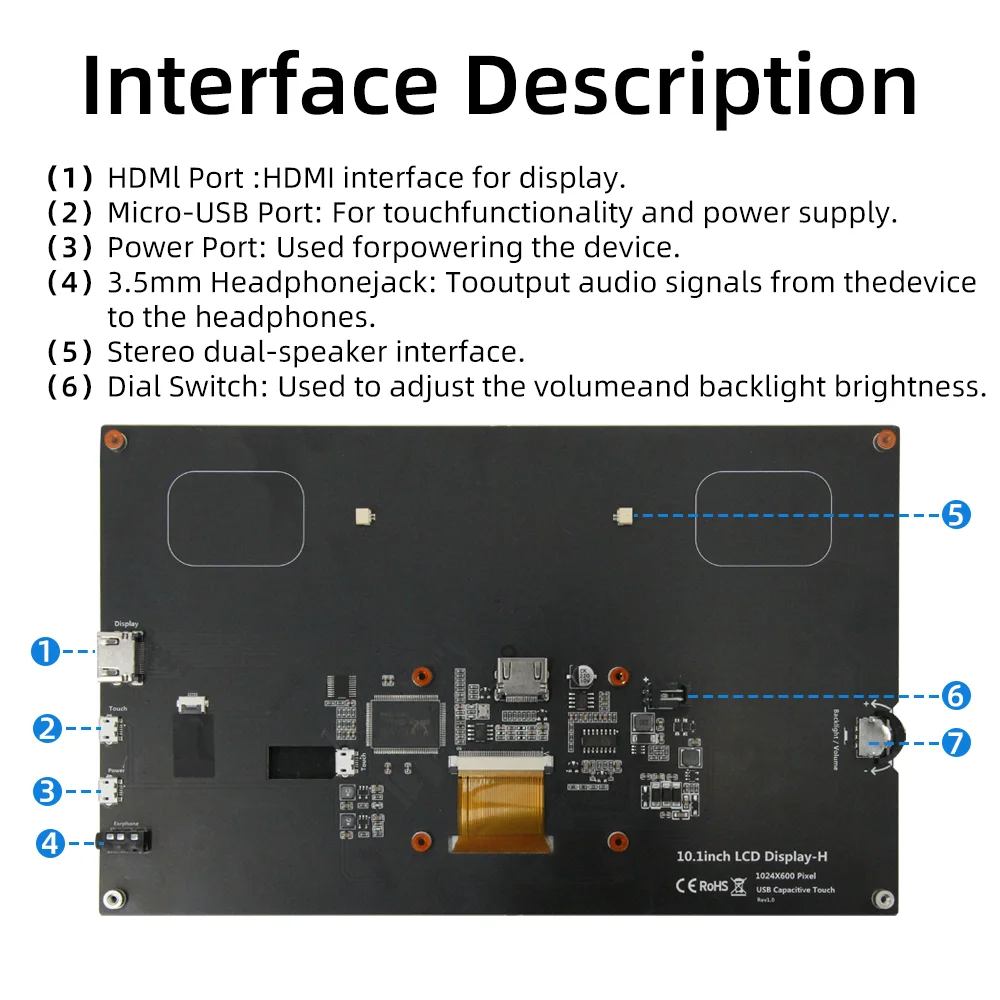
Descripción de las funciones clave y de la interfaz

-
① Interfaz HDMI: Entrada de señal HDMI, mediante conexión por cable HDMI, comúnmente utilizada para conectar al ordenador. La resolución máxima admitida es 1920×1080.
-
② Interfaz táctil: transmite la señal táctil, se conecta con un cable micro USB, proporciona función táctil y de alimentación, comúnmente utilizada para conectar una computadora.
-
③ Interfaz de alimentación: Conéctela a la fuente de alimentación mediante un cable micro USB. Solo se proporciona la función de alimentación.
-
④ Interfaz de audio de 3,5 mm: Salida de señal de audio, conecte un dispositivo de salida de audio, como auriculares.
-
⑤ Altavoces estéreo: emiten señal de audio para la reproducción externa de señal de audio.
-
⑥ Interfaz táctil: transmite señal táctil, se conecta con un cable micro USB, proporciona función táctil y de alimentación, comúnmente utilizada para conectar Raspberry Pi.
-
⑦ Interfaz HDMI: entrada de señal HDMI, se conecta con un adaptador HDMI, solo se utiliza para conectar a la Raspberry Pi, la resolución máxima admitida es 1024×600.
-
⑧ Interfaz del ventilador de refrigeración: conecte el ventilador de refrigeración.
-
⑨ Cobre x 8 – Se utiliza para conectar la tarta de frambuesa y los andamios.
-
⑩ Interruptor de rueda: Se utiliza para ajustar el brillo de la retroiluminación y el volumen. Por defecto, en el modo de ajuste de volumen, las flechas arriba y abajo lo aumentan y lo disminuyen, respectivamente. Al pulsar el interruptor, se cambia al modo de ajuste de brillo de la retroiluminación; las flechas arriba y abajo lo aumentan y lo disminuyen, respectivamente. El modo de ajuste de volumen y brillo se alterna pulsando el interruptor.
Tamaño del producto


Conéctate a Raspberry Pi

Trabajando con Raspberry Pi
Paso 1. Descarga la imagen oficial.
1) Descargar Raspbian Imagen oficial
URL de descarga: https://www.raspberrypi.org/downloads/raspbian/
Nombre de usuario: pi Contraseña: frambuesa
2) Descargar Ubuntu Mate Imagen oficial
URL de descarga: https://ubuntu-mate.org/download/
El nombre de usuario y la contraseña pueden ser configurados por usted mismo después del inicio.
3) Descargar Kail Imagen oficial
URL de descarga: https://www.offensive-security.com/kali-linux-arm-images/
Nombre de usuario: Kali (La versión antigua es raíz) Contraseña: Kali(La versión antigua es toor)
4) Descargar Retropie Imagen oficial
URL de descarga: https://retropie.org.uk/download/
Nombre de usuario: pi Contraseña: frambuesa
Paso 2. Imagen oficial de Brun
1) Descargue e instale el software de la herramienta (si ya está instalado, puede omitir este paso).
-
Software para formatear tarjetas SD Formateador de tarjeta SD URL de descarga:https://www.sdcard.org/downloads/formatter_4/
-
software para grabar imágenes win32diskimager URL de descarga: https://sourceforge.net/projects/win32diskimager/
2) Formatear la tarjeta SD
-
Inserte la tarjeta SD en el lector de tarjetas -> Inserte el lector de tarjetas en el ordenador -> Abra el software SDFormatter -> Seleccione la tarjeta SD ->
Seleccione el formato rápido (generalmente seleccione el formato rápido, pero puede seleccionar otras opciones según sus necesidades) -> Haga clic en el botón Formato ->
Seleccione “Sí” -> Haga clic en Aceptar después de formatear.
3) Imagen de Brun
-
Abra el software win32diskimager -> Seleccione el archivo de imagen que se va a grabar (xxx.img) -> Seleccione la tarjeta SD -> Haga clic en el botón “escribir” ->
Seleccione “Sí” -> Espere a que finalice la grabación (todo el proceso dura unos 10 minutos).
Paso 3. Modificar el archivo de configuración “config.txt”.
-
Abra el archivo “config.txt” en el directorio raíz de la tarjeta SD en la computadora, agregue lo siguiente al final del archivo, guarde y salga.
hdmi_force_edid_audio=1
corriente USB máxima=1
hdmi_force_hotplug=1
config_hdmi_boost=7
hdmi_group=2
hdmi_mode=87
unidad_hdmi=2
display_rotate=0
hdmi_timings=1024 1 50 18 50 600 1 15 3 15 0 0 0 60 0 40000000 3
Paso 4. Inserte la tarjeta SD.
-
Una vez completados los pasos anteriores, extraiga la tarjeta SD del ordenador e insértela en la ranura para tarjetas SD situada en la parte posterior de la Raspberry Pi.
Paso 5. Sistema en funcionamiento
-
Conecte la interfaz HDMI y la interfaz táctil de la pantalla a la Raspberry Pi, conecte la fuente de alimentación de la Raspberry Pi,
y encienda la máquina para que muestre la pantalla y funcione con normalidad al tacto.
Funciona como monitor táctil HDMI.
-
Este producto se puede utilizar como monitor táctil HDMI para ordenadores Windows; solo necesita conectar la interfaz HDMI y la interfaz táctil, y podrá mostrar la imagen con normalidad y admitir hasta cinco puntos de contacto.
Lista de paquetes
-
1 pantalla de 10,1 pulgadas
- 1 cable HDMI a HDMI
- 1 cable micro-USB a USB
- 1 x Altavoces dobles
- 1 x Adaptador Micro-HDMI (para RPI 4B)
- 1 x Adaptador USB-Micro (para RPI 5/4B)
- 2 soportes de exhibición
- 8 tornillos
- 1 x Kit de instalación
- 1 x Adaptador Micro-HDMI (para RPI 5/3B)
- 1 x Adaptador USB-Micro (para RPI 3B)
Personalización de productos
Ofrecemos servicios de personalización de productos. Contáctanos para hablar de sus necesidades.
Información adicional
| Peso | 1.1 kg |
|---|
Recursos para creadores y productos
Consulta la descripción del producto para conocer las especificaciones, los artículos incluidos y los detalles sobre la disponibilidad y el envío.
Productos relacionados
-
-
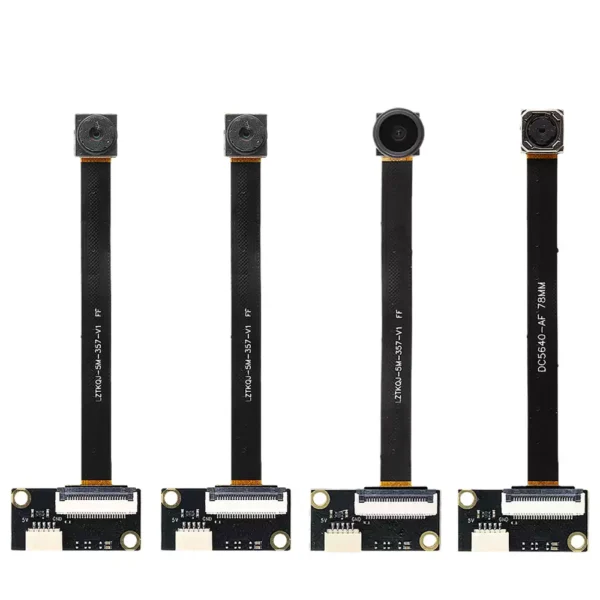
Módulo de cámara USB OV5640: 5 MP HD, enfoque automático, campo de visión de 66°/120°/160°
$17.90Seleccionar opciones Este producto tiene múltiples variantes. Las opciones se pueden elegir en la página de producto -

-
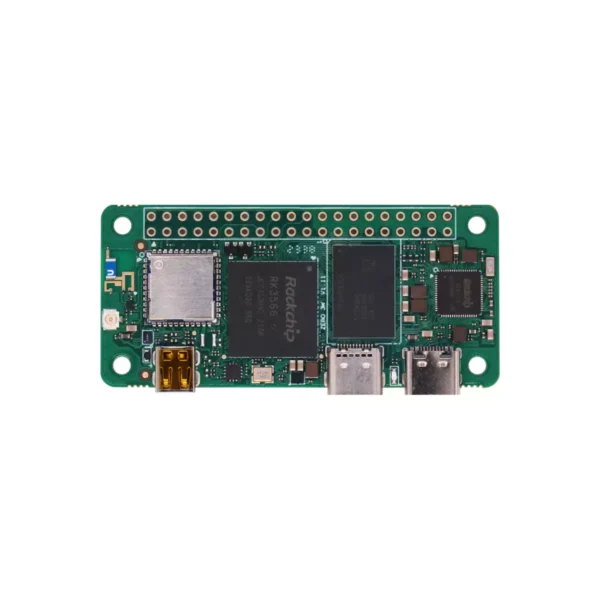
Radxa ZERO 3W: SBC de cuatro núcleos con RK3566 y WiFi 6
Rango de precios: desde $62.90 hasta $64.90Seleccionar opciones Este producto tiene múltiples variantes. Las opciones se pueden elegir en la página de producto
Valoraciones
No hay valoraciones aún.