
KiCadのGerber、BOM、およびDIYIPCB用の位置ファイルをエクスポートする方法
ダウンロード あらゆる人のための製作ツールキット GitHubからZIPファイルをダウンロードし、KiCadにインストールして、Gerber、ドリル、BOM、および部品配置ファイルをエクスポートします。これらのファイルは、お好みのPCBメーカーで使用することも、DIYIPCBにインポートしてPCBの製造および組み立てに使用することもできます。.
このガイドでは、以下のWindows版KiCad 10のスクリーンショットを使用しています。現在のパッケージはバージョン0.1.4で、テスト版とされています。互換性に関する注記には、KiCad 10.0.5のテスト版と記載されていますが、KiCad 8/9については検証が必要です。メニューのラベルはバージョンによって異なる場合があります。.
1. GitHubからプラグインをダウンロードし、ファイルからインストールします。
- を開く DIYIPCB 製造ツールキット(全リポジトリ用) ダウンロード
すべての人のための製造ツールキット.zip上記のダウンロードリンク、またはGitHub上のファイルのダウンロードボタンを使用してください。. - インストール用ZIPファイルはそのままにしておいてください。インストール前に解凍しないでください。また、GitHubの コード → ZIPファイルをダウンロード その代わりにソースアーカイブを配置します。.
- を開く KiCadプロジェクトマネージャー → プラグインおよびコンテンツマネージャー.
- クリック ファイルからインストール… マネージャーの下部で選択
すべての人のための製造ツールキット.zip. - KiCad に保留中の変更が表示されたら、クリックしてください。 保留中の変更を適用する. 「Fabrication Toolkit for All」が以下に表示されることを確認してください。 インストール済み. 既にインストール済みで、保留中の変更がない場合は、「適用」ボタンは無効になります。.
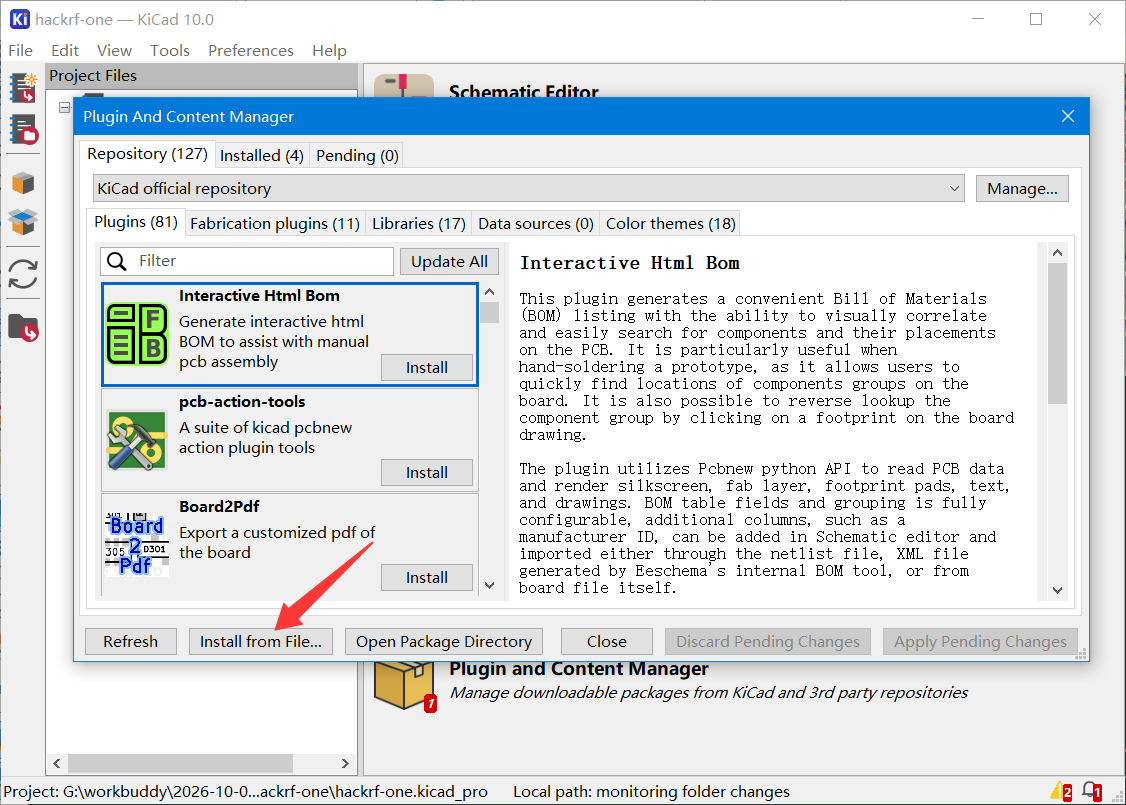
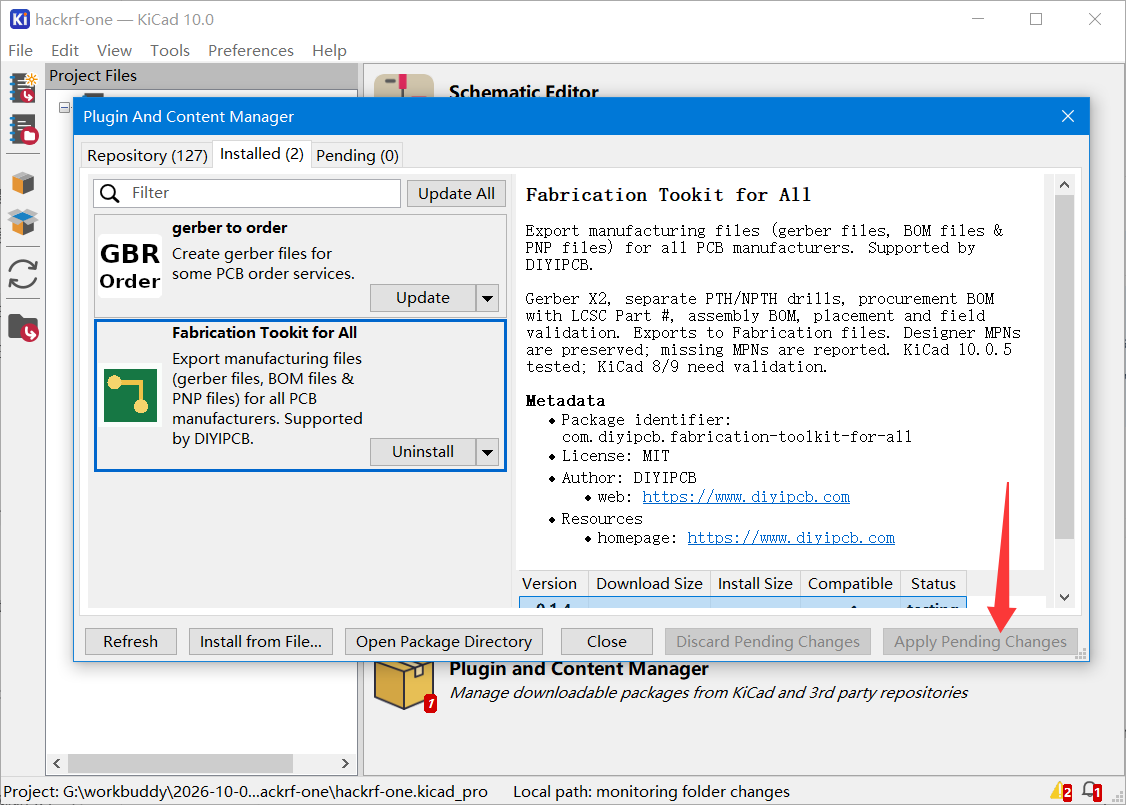
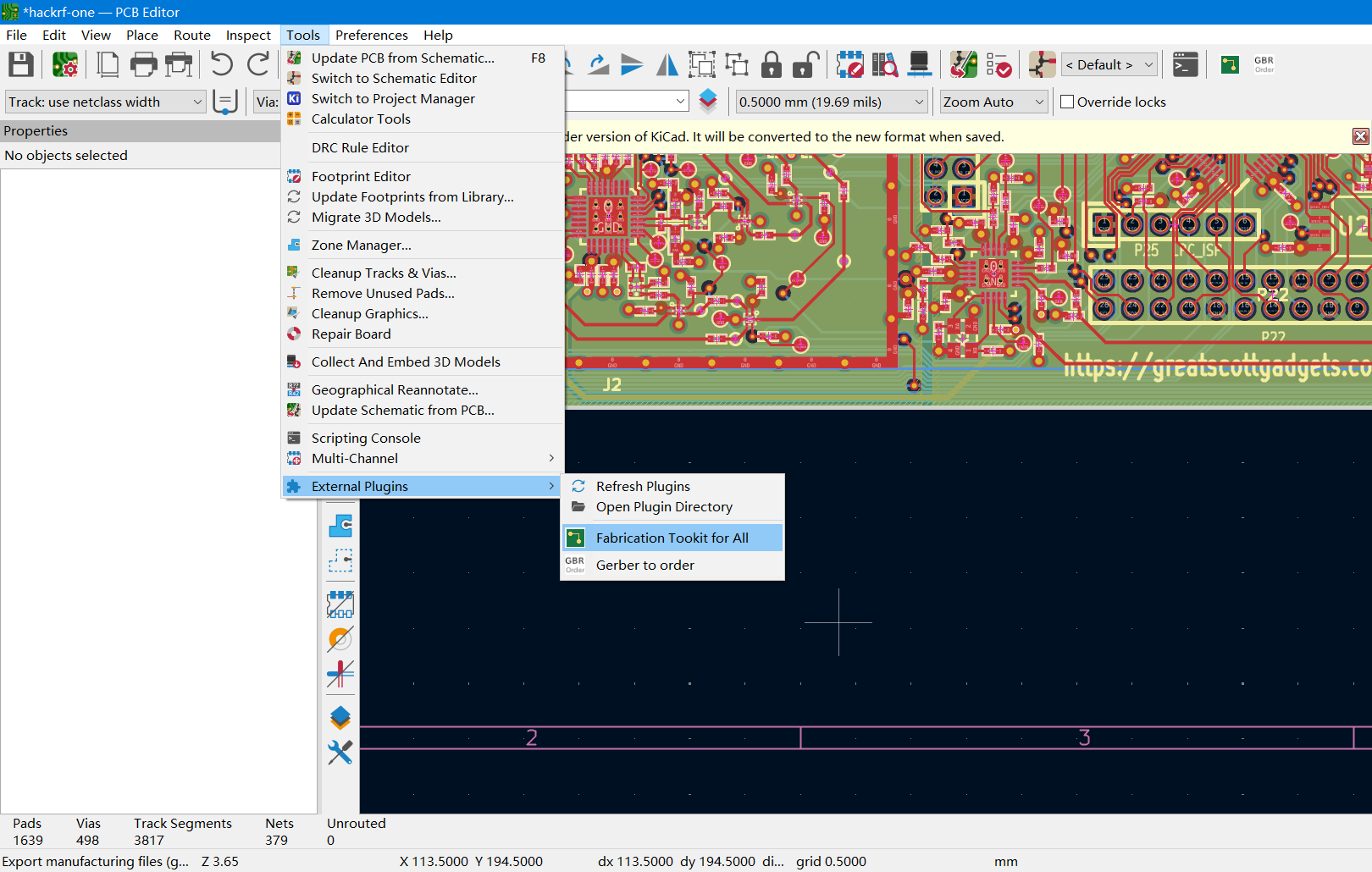
これはローカルZIPインストールです。このワークフローを実行するために、公式リポジトリリストからプラグインを探したり、Gerberをインストールしたりする必要はありません。マネージャーを閉じてから、PCBエディターを再度開きます。プラグインが見つからない場合は、 ツール → 外部プラグイン → プラグインの更新 またはKiCadを再起動してください。.
2. ファブリケーションツールキットを全員に公開し、ファイルを生成する
エクスポートする前にボードを保存してください。回路図コンポーネントフィールドを変更した後は、 回路図に基づいてPCBを更新する そして再度保存します。意図したアセンブリバリアント、DNP設定、製造元、部品番号の各フィールドを確認します。生産用にファイルをリリースする前に、関連する設計チェックを実行します。.
PCBエディタで、 ツール → 外部プラグイン → あらゆる製造ツールキット.
エクスポートダイアログのオプションを確認してください。
- アーカイブ名: オプション。アーカイブにPCB名を使用する場合は、空欄のままにしてください。.
- 出力フォルダ: デフォルトは
製造用データファイルPCB ファイルの横。別の親ディレクトリを選択すると、プラグインは製造用データファイルそこにフォルダがあります。. - 生成前にすべてのゾーンを埋める: 輸出用の銅鉱区を補充する。.
- 生産ロットBOMからDNPコンポーネントを除外する: 生産用BOMから、部品を実装しない部品を除外します。このオプションを有効にすると、すべての部品を含むBOMも保持されます。.
- 生成後、ブラウザを開いてファイルをDIYIPCBにインポートします。 注文ページを開き、生成されたGerber、BOM、および配置ファイルを転送します。インポートが完了するまでKiCadを開いたままにしてください。.
- 製造パッケージにPCBのスナップショットを含める: 必要に応じて、製造パッケージにプリント基板のコピーを同梱してください。.
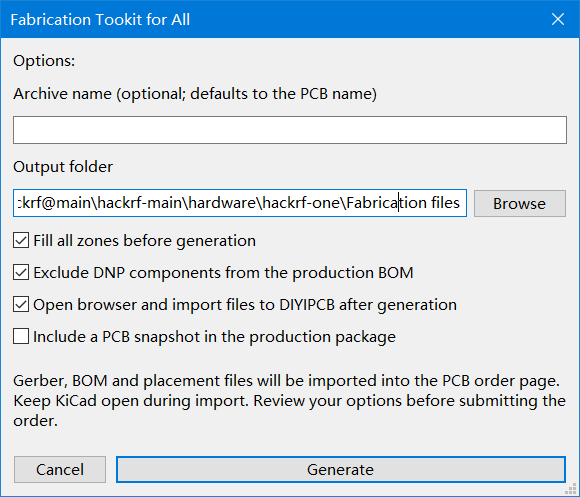
クリック 生成 完了メッセージが表示されるまでお待ちください。ローカルエクスポートのみが必要な場合は、ブラウザインポートオプションのチェックを外してください。エクスポートによって、問い合わせの送信、カートへの商品の追加、支払い処理が自動的に行われることはありません。.
3. 製作ファイルフォルダを確認してください
現在のプラグインは以下のファイルを生成します。. ボード これはPCBファイル名を表します。カスタムアーカイブ名を指定すると、ZIPファイル名が変更されます。.
| ファイル | 目的 |
|---|---|
board-Gerber.zip |
ベアPCB製造用のGerberアートワークおよびドリルファイル。このZIPファイルをGerberアップロードフィールドに使用してください。. |
board-BOM.csv |
調達BOMには、参照情報、数量、金額、設置面積、および利用可能な製造元、部品番号、LCSCフィールドが含まれます。自動ファイルインポートで使用されます。. |
board-BOM-Assembly.csv |
DNP部品を除くアセンブリBOM。. |
board-BOM-All.csv |
生産ロットBOMのDNP除外が有効になっている場合に作成される全構成部品レコードです。組み立て部品リストと混同しないでください。. |
board-CPL.csv |
部品の配置データ(位置、回転、側面、取り付けタイプなど)を、手動でインポートする際に「重心ファイルアップロード」からアップロードしてください。. |
調達問題.csv |
調達現場報告書が欠落しています。部品購入を依頼する前に、欠落している部品識別情報を解決してください。. |
manifest.json |
エクスポート設定、レイヤーマッピング、ソースハッシュ、座標規則、および警告。. |
board-Production.zip |
リリースファイルをまとめて保管するための統合プロダクションパッケージです。Gerber専用のアーカイブとは別個のものです。. |
このプラグインは、設計者が指定した部品番号を保持します。不足しているMPNを自動的に選択したり、在庫状況を確認したりする機能はありません。エクスポートが成功した場合でも、BOMを確認してください。.
ビューアでGerberのアウトライン、銅層、ソルダーマスク、ドリルファイルを確認します。BOMの参照とDNP部品をCPLと照合します。現在のCPLはミリメートル単位、補助原点、X軸右方向、Y軸上方向、KiCadネイティブの反時計回り回転を使用しており、底面座標はミラーリングされていません。アセンブラの要求する規約を確認します。.
他のメーカーにファイルを送信する場合は、そのメーカーの命名規則と配置要件を確認してください。このパッケージでは、, -F_Paste.GPS そして -B_Paste.GBS ペースト層を識別する一方、接尾辞のない .GBS ボトムソルダーマスクを識別します。レイヤーマッピングを使用します。 manifest.json ビューアがファイル名拡張子に依存している場合。.
4. ファイルをDIYIPCBにインポートし、注文内容を確認してください。
自動インポート
- 離れる 生成後、ブラウザを開いてファイルをDIYIPCBにインポートします。 選択して「生成」をクリックします。.
- KiCad を実行したまま、同じコンピュータで開いているブラウザを使用します。ファイルのインポートが完了するまで待ちます。 DIYIPCB PCB/PCBA注文ページ.
- インポートしたファイル、基板寸法、銅層数、プレビューを確認してください。必要な数量、材質、厚さ、銅重量、表面処理、ソルダーマスクの色を選択してください。.
- 基板のみをご希望の場合は、アセンブリの選択を解除し、価格と仕様を確認してから注文ページを進んでください。.
- PCBAの場合は、 上記のプリント基板には組立作業が必要です, BOMとセントロイドのアタッチメントを確認し、組立数量、実装面、および特別な指示を指定してください。クリックする前に見積もりフォームを確認してください。 お問い合わせを送信する.
ファイルインポートは準備段階です。注文または問い合わせ内容の確認と送信はお客様ご自身で行っていただきます。PCBアセンブリの見積もりは、ファイルと仕様の確認後に行われます。.
必要に応じて手動アップロード
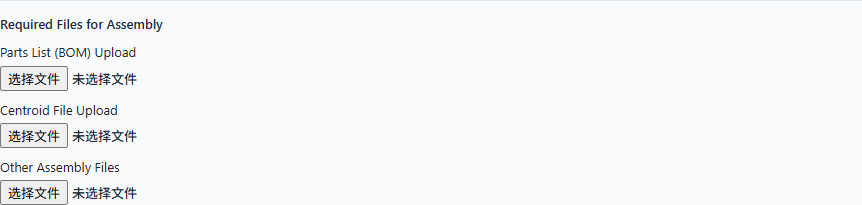
ブラウザのインポートが完了しない場合は、出力フォルダを開いてアップロードしてください。 board-Gerber.zip PCB/PCBAページにて。組み立ての場合は、製造予定の基板をアップロードしてください。 board-BOM.csv 以下 部品リスト (BOM) のアップロード そして board-CPL.csv 以下 重心ファイルのアップロード. 使用方法 その他のアセンブリファイル 組立図および説明書については、別途ご参照ください。基板のみのご注文の場合は、BOMまたはCPLは不要です。.
DIYIPCBは、部品調達、SMT実装、スルーホールおよび手はんだ付け、世界各国への配送をサポートしています。 BOMおよび配置チェックリスト 組み立てを依頼する前に。.
トラブルシューティングと最終チェック
ファイルからのインストールでZIPファイルが拒否されるのはなぜですか?
指定されたファイルをダウンロードしたことを確認してください。 すべての人のための製造ツールキット.zip プラグインパッケージであり、リポジトリのソースコードZIPファイルではありません。ファイルが不完全な場合は、パッケージを再ダウンロードしてください。.
BOMに部品が欠けているのはなぜですか?
BOM設定からDNPと除外を確認し、回路図フィールドをPCBに同期させて再生成します。すべてのコンポーネントを含むBOMと調達問題レポートを、意図したアセンブリバリアントと照合して確認します。.
ブラウザからのインポートが失敗した理由は何ですか?
転送中はKiCadを開いたままにして、同じコンピューター上のブラウザを使用してください。ローカルブラウザの権限や接続設定によって転送ができない場合は、上記の手動アップロード手順に従ってください。.
輸出が成功したということは、その基板は生産準備が整ったということでしょうか?
いいえ。電気設計、製造要件、調達分野、組立方向を確認してください。輸出では、完全な設計審査、電気系統、部品の入手可能性に関する審査は実施されません。.
ファイルの準備やPCBAの見積もりについては、下記までお問い合わせください。 service@diyipcb.com. 既存の注文については、メールでご連絡ください。 order@diyipcb.com ご注文番号を添えて。.
KiCadボードの製造準備はできましたか?
DIYIPCBでPCBまたはPCBAの見積もりを開始しましょう
プラグインのソースコードとインストールパッケージ: DIYIPCB 製造ツールキット(すべての方向け). 本ガイドには、インストールとエクスポートのスクリーンショットが掲載されています。HackRFのサンプルには、スクリーンショットに表示されているオリジナルのデザインクレジットが保持されています。.