
Cómo exportar archivos Gerber y BOM de KiCad, así como archivos de posición para DIYIPCB
Descargar Kit de herramientas de fabricación para todos Descarga el archivo ZIP desde GitHub, instálalo en KiCad y exporta los archivos Gerber, drill, BOM y component-placement. Puedes usar estos archivos con tu fabricante de PCB preferido o importarlos a DIYIPCB para la fabricación y el ensamblaje de PCB.
Esta guía utiliza las capturas de pantalla de KiCad 10 para Windows que se muestran a continuación. El paquete actual es la versión 0.1.4, marcada como en fase de pruebas; sus notas de compatibilidad indican que se está probando con KiCad 10.0.5, mientras que KiCad 8/9 aún requiere validación. Las etiquetas de los menús pueden variar según la versión.
Obtén el plugin de KiCad
Descarga el archivo fabrication-toolkit-for-all.zip
Consulta el proyecto de GitHub y las actualizaciones.
1. Descarga el plugin desde GitHub e instálalo desde el archivo.
- Abre el Repositorio del kit de herramientas de fabricación DIYIPCB para todos y descarga
kit-de-herramientas-de-fabricación-para-todos.ziputilizando el enlace de descarga anterior o el botón de descarga directa del archivo en GitHub. - Mantenga intacto el archivo ZIP de instalación. No lo extraiga antes de la instalación y no utilice GitHub. Código → Descargar ZIP en su lugar el archivo fuente.
- Abre el Gestor de proyectos de KiCad → Gestor de plugins y contenido.
- Haz clic Instalar desde archivo… en la parte inferior del administrador y seleccione
kit-de-herramientas-de-fabricación-para-todos.zip. - Si KiCad muestra cambios pendientes, haga clic aquí. Aplicar cambios pendientes. Confirme que Fabrication Toolkit for All aparece en Instalado. Si ya está instalado y no hay cambios pendientes, el botón Aplicar estará deshabilitado.
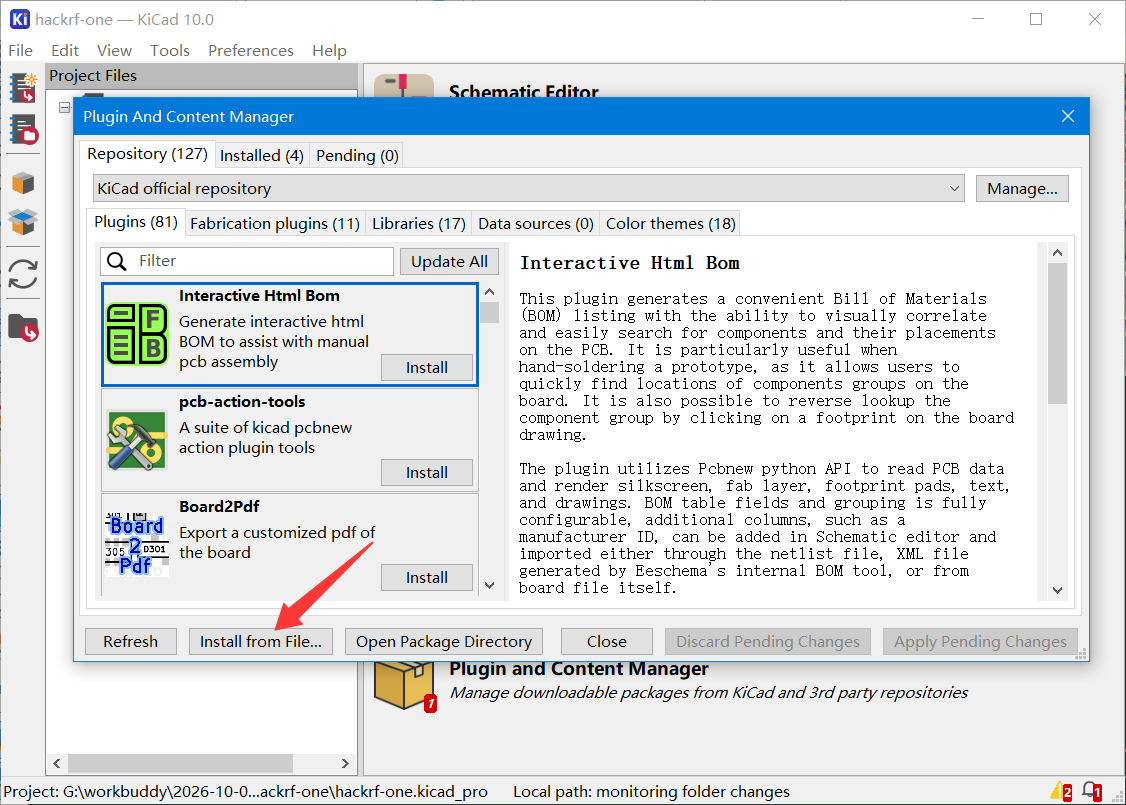
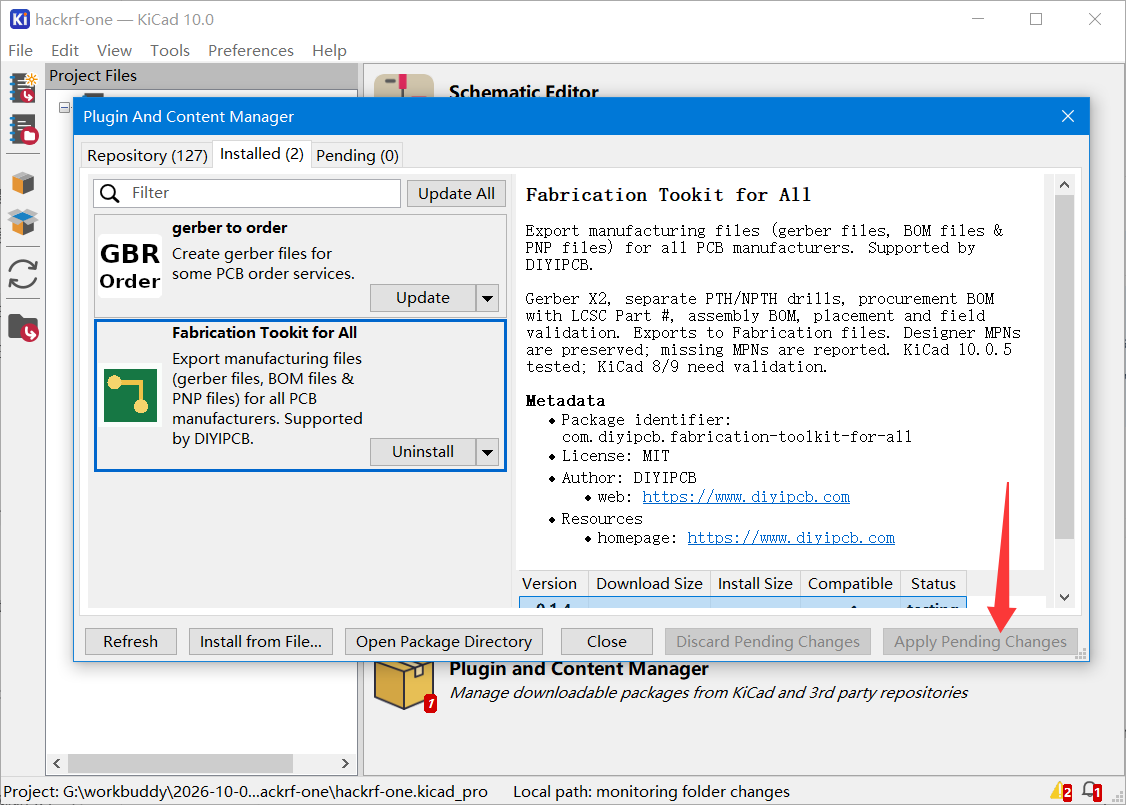
Esta es una instalación local de ZIP. No necesita buscar el complemento en la lista del repositorio oficial ni instalar Gerber para realizar este flujo de trabajo. Cierre el administrador y vuelva a abrir el editor de PCB. Si falta el complemento, seleccione Herramientas → Complementos externos → Actualizar complementos o reiniciar KiCad.
2. Abra Fabrication Toolkit para todos y genere archivos.
Guarda tu placa antes de exportarla. Después de cambiar los campos de componentes del esquema, usa Actualizar la placa de circuito impreso a partir del esquema y guarde nuevamente. Revise la variante de ensamblaje prevista, la configuración DNP, el fabricante y los campos de número de pieza. Ejecute las comprobaciones de diseño pertinentes antes de enviar los archivos a producción.
En el editor de PCB, seleccione Herramientas → Complementos externos → Kit de herramientas de fabricación para todos.
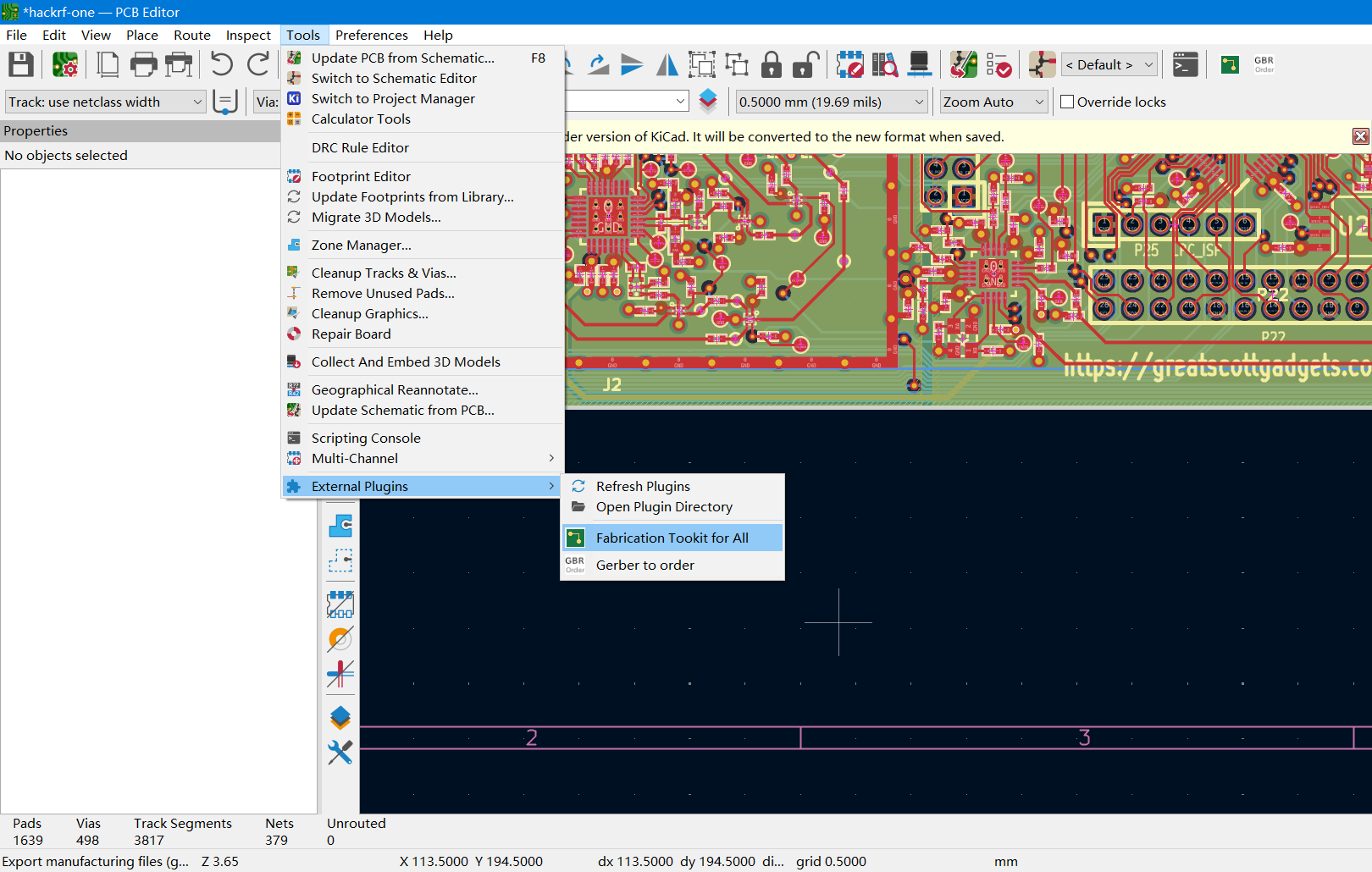
Revise las opciones en el cuadro de diálogo de exportación:
- Nombre del archivo: Opcional; déjelo en blanco para usar el nombre de la placa de circuito impreso (PCB) para el archivo.
- Carpeta de salida: el valor predeterminado es
Archivos de fabricaciónjunto al archivo PCB. Al elegir otro directorio principal, el complemento utiliza unArchivos de fabricacióncarpeta allí. - Rellene todas las zonas antes de la generación: Rellenar las zonas de cobre para la exportación.
- Excluir los componentes DNP de la producción BOM: Omitir las piezas que no se deben instalar en el BOM de producción. También se conserva un BOM con todos los componentes cuando se habilita esta opción.
- Abra el navegador e importe los archivos a DIYIPCB después de generarlos: Abra la página de pedidos y transfiera los archivos Gerber, BOM y de colocación generados. Mantenga KiCad abierto hasta que finalice la importación.
- Incluya una imagen de la placa de circuito impreso en el paquete de producción: Opcionalmente, puede incluir una copia de la placa de circuito impreso (PCB) en el paquete de producción.
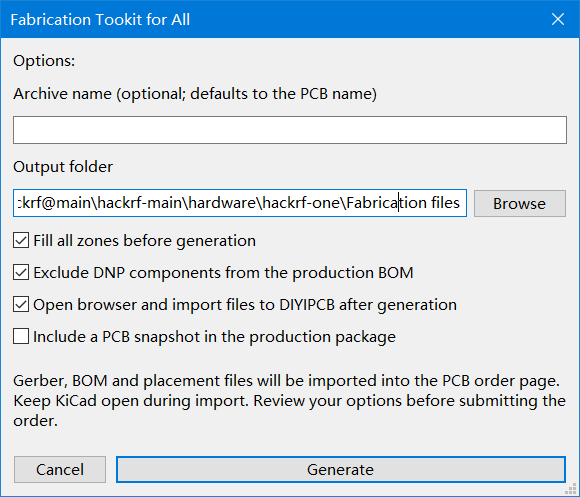
Haz clic Generar y espere el mensaje de confirmación. Si solo necesita exportaciones locales, desactive la opción de importación desde el navegador. Una exportación no envía automáticamente una consulta, no añade un artículo al carrito ni realiza un pago.
3. Compruebe la carpeta de archivos de fabricación.
El plugin actual genera los siguientes archivos. junta representa el nombre de archivo de su PCB; un nombre de archivo personalizado cambia los nombres ZIP.
| Archivo | Objetivo |
|---|---|
placa-Gerber.zip |
Archivos de diseño y perforación Gerber para la fabricación de PCB sin componentes. Utilice este archivo ZIP en el campo de carga Gerber. |
placa-BOM.csv |
Adquisición BOM con referencias, cantidades, valores, huellas y campos disponibles de fabricante, número de pieza y LCSC. Utilizado por la importación automática de archivos. |
placa-BOM-Ensamblaje.csv |
Ensamblaje BOM, excluyendo las piezas DNP. |
placa-BOM-Todos.csv |
Se crea un registro de todos los componentes cuando se habilita la exclusión de producción BOM DNP. No lo confunda con la lista de piezas a ensamblar. |
board-CPL.csv |
Datos de ubicación de componentes, incluyendo posición, rotación, lateralidad y tipo de montaje. Subir en la sección "Carga de archivos de Centroid" al importar manualmente. |
problemas de adquisiciones.csv |
Falta el informe de campo de adquisiciones. Resuelva la falta de identificación de la pieza antes de solicitar la compra del componente. |
manifiesto.json |
Configuración de exportación, asignación de capas, hash de origen, convenciones de coordenadas y advertencias. |
board-Production.zip |
Paquete de producción combinado para mantener juntos los archivos de lanzamiento. Es independiente del archivo que contiene solo Gerber. |
El complemento conserva los números de pieza proporcionados por el diseñador. No selecciona automáticamente los números de pieza faltantes ni verifica la disponibilidad de existencias. Compruebe el BOM incluso si la exportación se realiza correctamente.
Compruebe el contorno Gerber, las capas de cobre, la máscara de soldadura y los archivos de perforación en un visor. Sincronice las referencias BOM y las piezas DNP con el CPL. El CPL actual utiliza milímetros, el origen auxiliar, X a la derecha, Y hacia arriba y rotación nativa de KiCad en sentido antihorario; las coordenadas de la parte inferior no están reflejadas. Confirme la convención requerida por el ensamblador.
Al enviar archivos a otro fabricante, verifique sus requisitos de nomenclatura y ubicación. En este paquete, -F_Paste.GPS y -B_Paste.GBS identificar capas de pasta, mientras que un sufijo no .GBS identifica la máscara de soldadura inferior. Utilice el mapeo de capas en manifiesto.json si un visor depende de las extensiones de los nombres de archivo.
4. Importa los archivos a DIYIPCB y revisa tu pedido.
Importación automática
- Dejar Abra el navegador e importe los archivos a DIYIPCB después de generarlos. Seleccione y haga clic en Generar.
- Mantenga KiCad en ejecución y utilice el navegador abierto en el mismo ordenador. Espere a que los archivos terminen de importarse en el Página de pedidos de PCB/PCBA de DIYIPCB.
- Verifique los archivos importados, las dimensiones de la placa, el número de capas de cobre y la vista previa. Seleccione la cantidad, el material, el grosor, el peso del cobre, el acabado y el color de la máscara de soldadura necesarios.
- Para placas de circuito impreso sin ensamblar, deje la opción de ensamblaje sin seleccionar y revise el precio y las especificaciones antes de continuar en la página de pedidos.
- Para PCBA, seleccione Las placas de circuito impreso anteriores deben montarse, Verifique los accesorios BOM y centroide, y especifique la cantidad de ensamblaje, los lados poblados y cualquier instrucción especial. Revise el formulario de cotización antes de hacer clic. Enviar consulta.
La importación de archivos es un paso preparatorio. Usted mismo revisará y enviará el pedido o la consulta. El ensamblaje de la placa de circuito impreso se cotiza una vez revisados los archivos y el alcance del proyecto.
Carga manual si es necesario
Si la importación del navegador no finaliza, abra la carpeta de salida y cárguela. placa-Gerber.zip en la página PCB/PCBA. Para el ensamblaje, cargue la producción prevista. placa-BOM.csv debajo de Subir la lista de piezas (BOM) y board-CPL.csv debajo de Carga de archivos de centroides. Utiliza Otros archivos de ensamblaje para planos e instrucciones de montaje. Un pedido de PCB sin componentes no requiere el BOM ni el CPL.
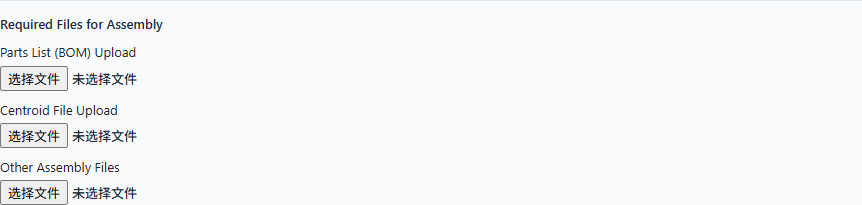
DIYIPCB ofrece servicios de suministro de componentes, ensamblaje SMT, soldadura manual y de orificio pasante, y envíos a todo el mundo. Consulte la BOM y lista de comprobación de la colocación antes de solicitar el montaje.
Solución de problemas y comprobaciones finales
¿Por qué la opción "Instalar desde archivo" rechaza el archivo ZIP?
Comprueba que hayas descargado el archivo nombrado. kit-de-herramientas-de-fabricación-para-todos.zip Paquete de complementos, no el archivo ZIP con el código fuente del repositorio. Vuelva a descargar el paquete si el archivo está incompleto.
¿Por qué falta un componente en el BOM?
Verifique la configuración de DNP y Excluir de BOM, sincronice los campos del esquema con la PCB y regenere. Revise el informe de problemas de adquisición y de BOM de todos los componentes con respecto a la variante de ensamblaje prevista.
¿Por qué falló la importación del navegador?
Mantenga KiCad abierto durante la transferencia y utilice un navegador en el mismo ordenador. Si los permisos del navegador o la configuración de conexión impiden la transferencia, siga los pasos de carga manual descritos anteriormente.
¿Una exportación exitosa significa que la placa está lista para la producción?
No. Revise el diseño eléctrico, los requisitos de fabricación, los campos de adquisición y la orientación del ensamblaje. La exportación no realiza una revisión completa de DRC, eléctrica ni de disponibilidad de componentes.
Para la preparación de archivos o cotizaciones de PCBA, póngase en contacto con nosotros. service@diyipcb.com. Para un pedido existente, envíe un correo electrónico order@diyipcb.com con su número de pedido.
¿Listo para fabricar tu placa KiCad?
Comience a solicitar su cotización de PCB o PCBA en DIYIPCB.
Código fuente y paquete de instalación del plugin: Kit de herramientas de fabricación DIYIPCB para todos. En esta guía se incluyen capturas de pantalla sobre la instalación y la exportación. El ejemplo de HackRF conserva los créditos de diseño originales que se aprecian en las capturas de pantalla.
Encuentra la siguiente guía para tu proyecto.