
So exportieren Sie KiCad-Dateien im Format Gerber, BOM sowie Positionsdateien für DIYIPCB
Herunterladen Fertigungs-Toolkit für alle Laden Sie die ZIP-Datei von GitHub herunter, installieren Sie sie in KiCad und exportieren Sie die Dateien „Gerber“, „drill“, „BOM“ sowie die Dateien für die Bauteilplatzierung. Sie können die Dateien bei Ihrem bevorzugten Leiterplattenhersteller einreichen oder sie in DIYIPCB importieren, um die Leiterplatte herstellen und bestücken zu lassen.
In dieser Anleitung werden die unten abgebildeten Screenshots von KiCad 10 unter Windows verwendet. Das aktuelle Paket ist Version 0.1.4 und trägt den Vermerk „Testing“; laut den Kompatibilitätshinweisen wurde die Kompatibilität mit KiCad 10.0.5 getestet, während die Kompatibilität mit KiCad 8/9 noch überprüft werden muss. Die Menübezeichnungen können je nach Version variieren.
Laden Sie das KiCad-Plugin herunter
„fabrication-toolkit-for-all.zip“ herunterladen
Das GitHub-Projekt und die Aktualisierungen anzeigen
1. Laden Sie das Plugin von GitHub herunter und installieren Sie es aus der Datei.
- Öffnen Sie die DIYIPCB-Fabrication-Toolkit für das „All“-Repository und herunterladen
fabrication-toolkit-for-all.zipüber den obigen Download-Link oder die Schaltfläche „Raw Download“ der Datei auf GitHub. - Lassen Sie die ZIP-Datei mit den Installationsdateien unverändert. Entpacken Sie sie vor der Installation nicht und verwenden Sie nicht die GitHub-Funktion Code → ZIP herunterladen Quellarchiv an seiner Stelle.
- Öffnen Sie die KiCad-Projektmanager → Plugin- und Inhaltsmanager.
- Klicken Aus Datei installieren… am unteren Rand des Managers und wählen Sie
fabrication-toolkit-for-all.zip. - Wenn KiCad ausstehende Änderungen anzeigt, klicken Sie auf Ausstehende Änderungen übernehmen. Vergewissern Sie sich, dass „Fabrication Toolkit for All“ unter Installiert. Wenn es bereits installiert ist und keine ausstehenden Änderungen vorliegen, ist die Schaltfläche „Übernehmen“ deaktiviert.
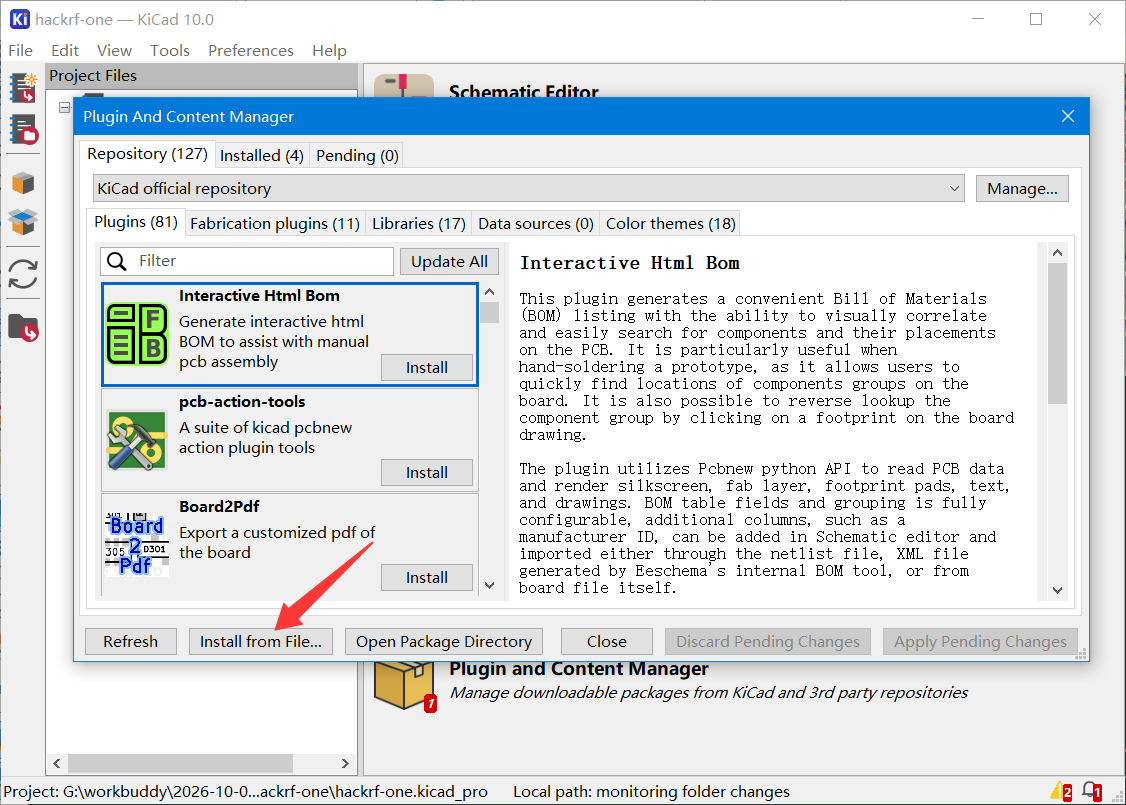
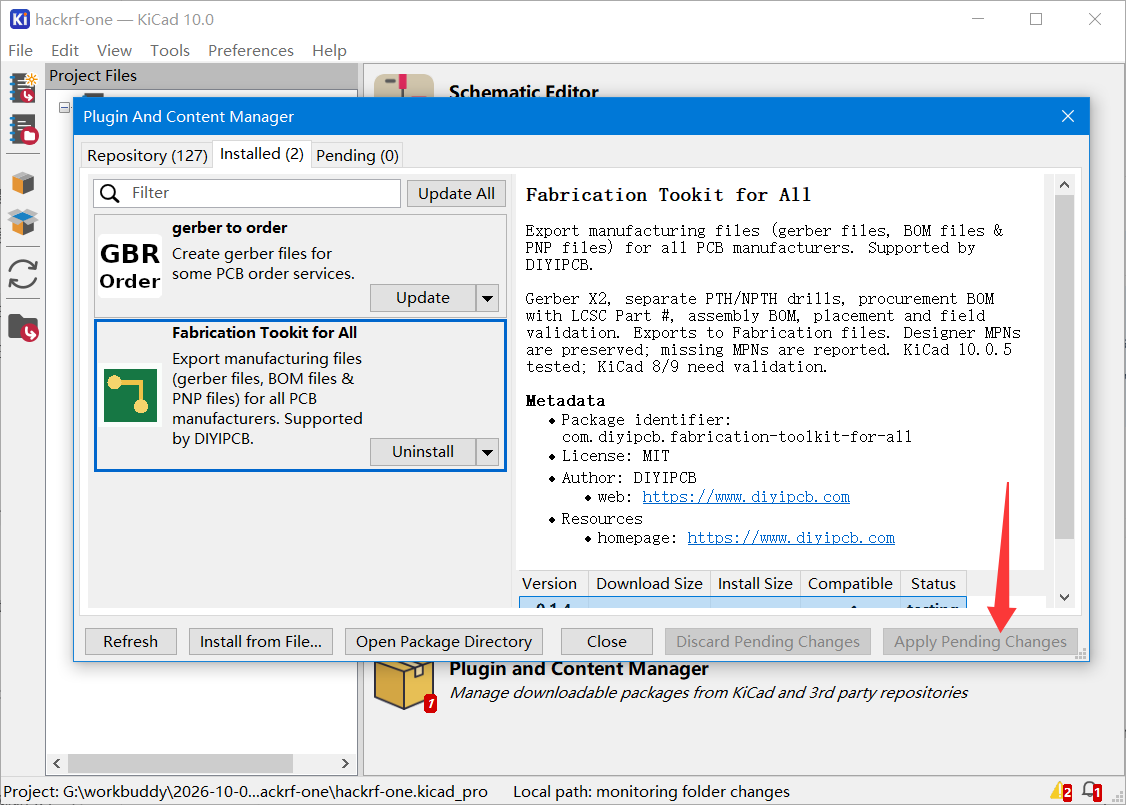
Dies ist eine lokale ZIP-Installation. Sie müssen das Plugin nicht in der offiziellen Repository-Liste suchen oder Gerber installieren, um diesen Arbeitsablauf auszuführen. Schließen Sie den Manager und öffnen Sie den PCB-Editor anschließend erneut. Falls das Plugin fehlt, wählen Sie Extras → Externe Plugins → Plugins aktualisieren oder starten Sie KiCad neu.
2. Öffnen Sie das „Fabrication Toolkit for All“ und erstellen Sie Dateien
Speichern Sie Ihre Leiterplatte vor dem Export. Nachdem Sie Felder der Schaltplanbauteile geändert haben, verwenden Sie Leiterplatte anhand des Schaltplans aktualisieren und speichern Sie erneut. Überprüfen Sie die gewünschte Baugruppenvariante, die DNP-Einstellungen sowie die Felder für Hersteller und Teilenummer. Führen Sie die entsprechenden Konstruktionsprüfungen durch, bevor Sie die Dateien für die Produktion freigeben.
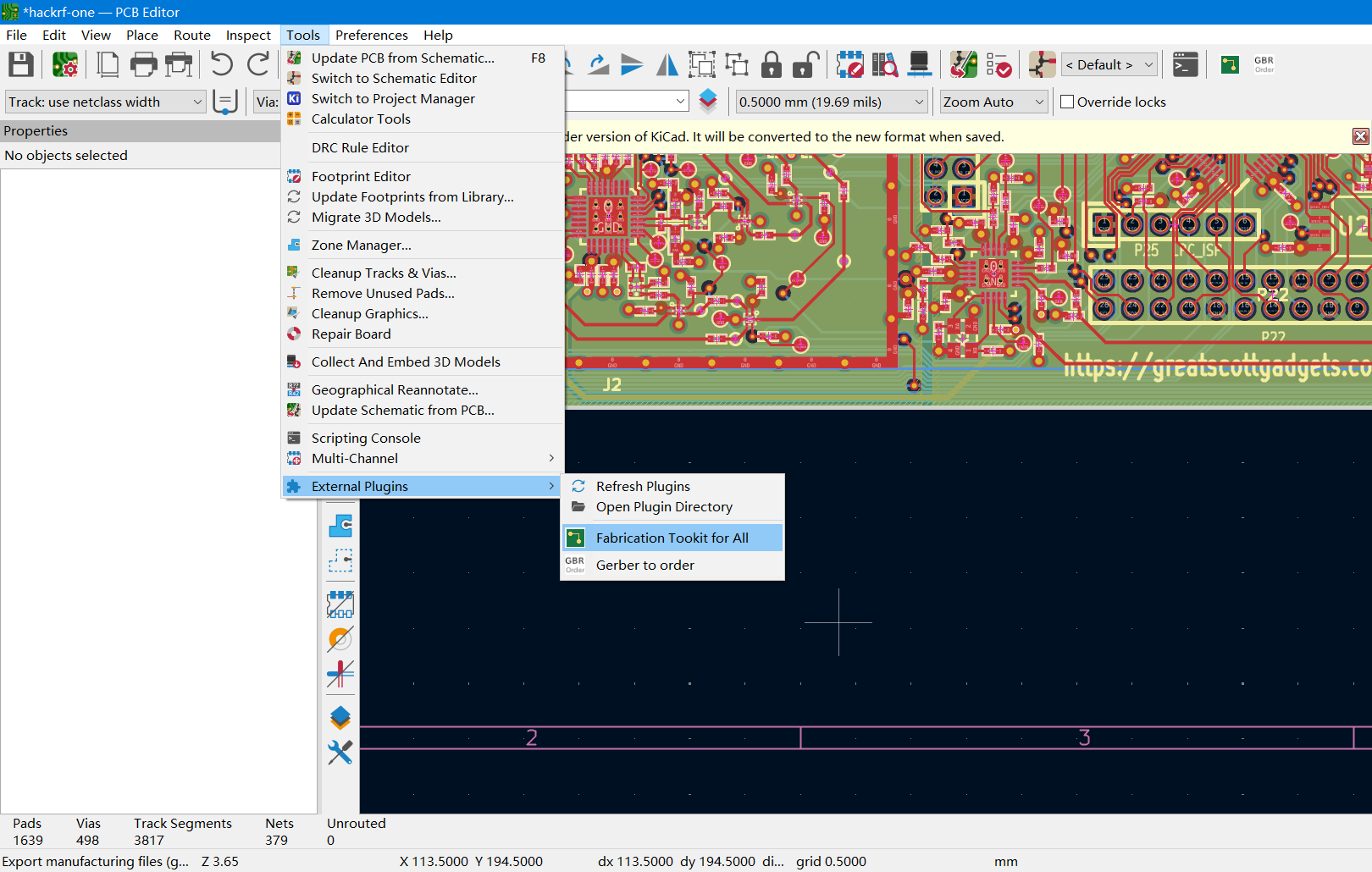
Wählen Sie im PCB-Editor Extras → Externe Plugins → Fabrication Toolkit for All.
Sehen Sie sich die Optionen im Exportdialog an:
- Archivname: optional; lassen Sie das Feld leer, um den Namen der Leiterplatte als Archivnamen zu verwenden.
- Ausgabeordner: Die Standardeinstellung ist
Fertigungsdateienneben der PCB-Datei. Bei der Auswahl eines anderen übergeordneten Verzeichnisses verwendet das Plugin einFertigungsdateienOrdner dort. - Alle Zonen vor der Generierung füllen: Kupfervorkommen für den Export wieder auffüllen.
- DNP-Komponenten aus der Produktion BOM ausschließen: Teile, die nicht ausgefüllt werden sollen, werden aus der Produktionsdatei BOM weggelassen. Auch bei aktivierter Option bleibt eine BOM-Datei mit allen Komponenten erhalten.
- Öffnen Sie den Browser und importieren Sie die Dateien nach der Erstellung in DIYIPCB: Öffnen Sie die Bestellseite und übertragen Sie die generierten Gerber-, BOM- und Platzierungsdateien. Lassen Sie KiCad geöffnet, bis der Import abgeschlossen ist.
- Fügen Sie dem Produktionspaket eine PCB-Momentaufnahme bei: Fügen Sie dem Produktionspaket optional eine Kopie der Leiterplatte bei.
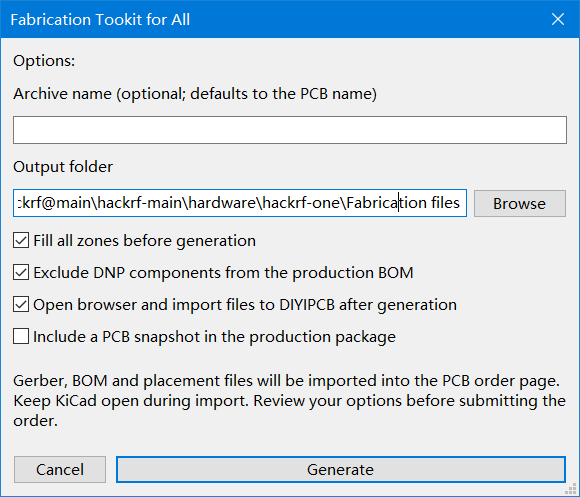
Klicken Erstellen und warten Sie auf die Meldung, dass der Vorgang abgeschlossen ist. Wenn Sie nur lokale Exporte benötigen, deaktivieren Sie die Option „Browser-Import“. Ein Export löst nicht automatisch eine Anfrage aus, fügt keinen Artikel zum Warenkorb hinzu und führt keine Zahlung durch.
3. Überprüfen Sie den Ordner „Fabrication files“
Das aktuelle Plugin erzeugt die folgenden Dateien. Brett steht für den Dateinamen Ihrer Leiterplatte; durch einen benutzerdefinierten Archivnamen werden die ZIP-Dateinamen geändert.
| Datei | Zweck |
|---|---|
board-Gerber.zip |
Gerber-Layout- und Bohrdateien für die Herstellung von unbestückten Leiterplatten. Laden Sie diese ZIP-Datei in das Gerber-Upload-Feld hoch. |
board-BOM.csv |
Beschaffungsdatei BOM mit Referenzen, Mengen, Werten, Footprints sowie den Feldern für Hersteller, Teilenummer und LCSC. Wird für den automatischen Dateiimport verwendet. |
board-BOM-Assembly.csv |
Baugruppe BOM, ausgenommen DNP-Teile. |
board-BOM-All.csv |
Dieser All-Komponenten-Datensatz wird erstellt, wenn der DNP-Ausschluss für „production-BOM“ aktiviert ist. Verwechseln Sie ihn nicht mit der Liste der zu montierenden Teile. |
board-CPL.csv |
Daten zur Bauteilplatzierung, einschließlich Position, Drehung, Seite und Befestigungsart. Beim manuellen Import unter „Centroid File Upload“ hochladen. |
beschaffungsprobleme.csv |
Es fehlt der Bericht aus dem Beschaffungsbereich. Klären Sie die fehlende Teileidentifikation, bevor Sie den Einkauf der Komponente anfordern. |
manifest.json |
Exporteinstellungen, Ebenenzuordnung, Quell-Hash, Koordinatenkonventionen und Warnungen. |
board-Production.zip |
Kombiniertes Produktionspaket zur Zusammenführung der Release-Dateien. Es unterscheidet sich vom reinen Gerber-Archiv. |
Das Plugin behält die vom Konstrukteur angegebenen Teilenummern bei. Es wählt fehlende MPNs nicht automatisch aus und überprüft auch nicht die Verfügbarkeit im Lager. Überprüfen Sie die BOM auch dann, wenn der Export erfolgreich war.
Überprüfen Sie die Gerber-Kontur, die Kupferschichten, die Lötmaske und die Bohrdateien in einem Viewer. Gleichen Sie die BOM-Referenzen und DNP-Bauteile mit der CPL ab. Die aktuelle CPL verwendet Millimeter, den Hilfsursprung, X nach rechts, Y nach oben und die native KiCad-Drehung gegen den Uhrzeigersinn; die Koordinaten der Unterseite werden nicht gespiegelt. Vergewissern Sie sich über die vom Bestücker geforderte Konvention.
Wenn Sie Dateien an einen anderen Hersteller senden, prüfen Sie dessen Vorgaben zur Benennung und Ablage. In diesem Paket, -F_Paste.GPS und -B_Paste.GBS Paste-Ebenen identifizieren, während ein Eintrag ohne Suffix .GBS identifiziert die untere Lötmaske. Verwenden Sie die Ebenenzuordnung in manifest.json wenn sich ein Betrachter auf Dateinamenerweiterungen verlässt.
4. Importieren Sie die Dateien in DIYIPCB und überprüfen Sie Ihre Bestellung
Automatischer Import
- Gehen Öffnen Sie den Browser und importieren Sie die Dateien nach der Erstellung in DIYIPCB auswählen und auf „Generieren“ klicken.
- Lassen Sie KiCad weiterlaufen und nutzen Sie den auf demselben Computer geöffneten Browser. Warten Sie, bis der Import der Dateien in die DIYIPCB Bestellseite für Leiterplatten (PCB) und bestückte Leiterplatten (PCBA).
- Überprüfen Sie die importierten Dateien, die Leiterplattenabmessungen, die Anzahl der Kupferschichten und die Vorschau. Wählen Sie die gewünschte Stückzahl, das Material, die Dicke, das Kupfergewicht, die Oberflächenbeschaffenheit und die Farbe der Lötmaske aus.
- Bei unbestückten Leiterplatten lassen Sie bitte die Option „Bestückung“ deaktiviert und überprüfen Sie den Preis und die Spezifikationen, bevor Sie auf der Bestellseite fortfahren.
- Für PCBA wählen Sie Die oben abgebildeten Leiterplatten müssen bestückt werden, überprüfen Sie die Anhänge zu BOM und zum Schwerpunkt und geben Sie die Stückzahl der Baugruppe, die bestückten Seiten sowie etwaige Sonderanweisungen an. Überprüfen Sie das Angebotsformular, bevor Sie auf Anfrage absenden.
Der Dateiimport ist ein vorbereitender Schritt. Sie prüfen und geben den Auftrag bzw. die Anfrage weiterhin selbst auf. Das Angebot für die Leiterplattenbestückung wird erst nach Prüfung der Dateien und des Leistungsumfangs erstellt.
Manuelles Hochladen, falls erforderlich
Falls der Import über den Browser nicht abgeschlossen wird, öffnen Sie den Ausgabeordner und laden Sie die Datei hoch board-Gerber.zip auf der Seite „PCB/PCBA“. Laden Sie für die Bestückung die geplante Produktion hoch board-BOM.csv unter Teileliste (BOM) hochladen und board-CPL.csv unter Hochladen von Centroid-Dateien. Verwenden Sie Sonstige Assembler-Dateien für Montagezeichnungen und Anleitungen. Bei einer Bestellung einer blanken Leiterplatte sind weder BOM noch CPL erforderlich.
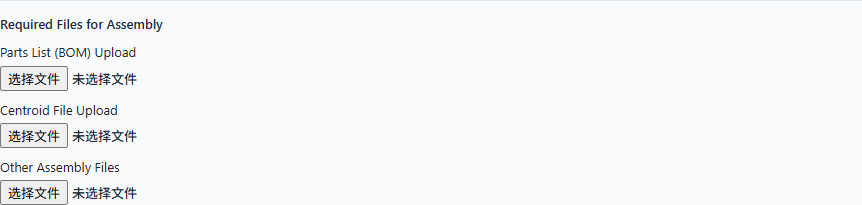
DIYIPCB bietet die Beschaffung von Bauteilen, SMT-Bestückung, Durchsteck- und Handlötarbeiten sowie weltweiten Versand an. Weitere Informationen finden Sie unter BOM und Checkliste für die Platzierung bevor Sie die Montage anfordern.
Fehlerbehebung und abschließende Überprüfungen
Warum lehnt die Option „Aus Datei installieren“ die ZIP-Datei ab?
Überprüfen Sie, ob Sie die genannte Datei heruntergeladen haben fabrication-toolkit-for-all.zip Plugin-Paket, nicht die ZIP-Datei mit dem Quellcode aus dem Repository. Laden Sie das Paket erneut herunter, falls die Datei unvollständig ist.
Warum fehlt beim BOM eine Komponente?
Aktivieren Sie „DNP“ und „Aus BOM-Einstellungen ausschließen“, synchronisieren Sie die Schaltplanfelder mit der Leiterplatte und generieren Sie die Daten neu. Überprüfen Sie den Bericht „BOM für alle Bauteile“ und den Bericht zu Beschaffungsproblemen anhand der vorgesehenen Baugruppenvariante.
Warum ist der Import aus dem Browser fehlgeschlagen?
Lassen Sie KiCad während der Übertragung geöffnet und verwenden Sie einen Browser auf demselben Computer. Falls lokale Browserberechtigungen oder Verbindungseinstellungen die Übertragung verhindern, befolgen Sie die oben beschriebenen Schritte zum manuellen Hochladen.
Bedeutet ein erfolgreicher Export, dass die Platine serienreif ist?
Nein. Überprüfen Sie den elektrischen Entwurf, die Fertigungsanforderungen, die Beschaffungsfelder und die Montageausrichtung. Der Export führt keine vollständige DRC-Prüfung, keine elektrische Überprüfung und keine Überprüfung der Bauteilverfügbarkeit durch.
Für die Dateivorbereitung oder Angebote für PCBA wenden Sie sich bitte an service@diyipcb.com. Bei einer bestehenden Bestellung senden Sie bitte eine E-Mail an order@diyipcb.com mit Ihrer Bestellnummer.
Sind Sie bereit, Ihre KiCad-Leiterplatte herstellen zu lassen?
Fordern Sie Ihr Angebot für Leiterplatten oder bestückte Leiterplatten bei DIYIPCB an
Quellcode und Installationspaket des Plugins: DIYIPCB-Fertigungs-Toolkit für alle. Die Screenshots zur Installation und zum Export wurden für diese Anleitung bereitgestellt. Im HackRF-Beispiel wurden die in den Screenshots sichtbaren ursprünglichen Design-Angaben beibehalten.
Finden Sie den nächsten Leitfaden für Ihr Projekt.