
Cómo exportar archivos Gerber, BOM y de selección y colocación desde LCEDA / EasyEDA Pro para DIYIPCB
Exporte los archivos Gerber y de perforación, una lista de materiales (BOM) y las coordenadas de recogida y colocación (CPL) desde LCEDA / EasyEDA Pro, y luego prepare sus archivos para un presupuesto de fabricación o montaje DIYIPCB.
Este tutorial utiliza la interfaz en inglés de LCEDA Pro 4.1.71 y un proyecto ESP32S Handheld V0.6. Las ediciones EasyEDA Pro y versiones posteriores pueden usar etiquetas de menú diferentes. El ejemplo muestra la preparación de archivos, no un producto lanzado ni certificado.
1. Seleccione y guarde la revisión de PCB correcta.
Abra su proyecto y seleccione el documento PCB deseado. Este ejemplo contiene tanto la versión V0.6 como la V0.7: seleccione V0.6 → PCB1. Confirme que el esquema y la variante de ensamblaje coincidan. Guarde los cambios y exporte una copia de seguridad actualizada del proyecto; un archivo .epro2 descargado previamente no incluye automáticamente las ediciones posteriores.
Utilice la misma revisión para todas las salidas, por ejemplo ESP32S_Handheld_V0_6_DIYIPCB_R1. Si su compilación requiere firmware, publique un firmware que coincida con esta revisión de hardware.
2. Ejecutar DRC y resolver las diferencias entre el esquema y la placa de circuito impreso.
Correr Consultar la RDC, o elegir Sí, consulta la RDC. Cuando se le solicite durante la exportación a Gerber, revise los errores antes de continuar. Una verificación exitosa significa que las reglas habilitadas no reportaron infracciones; no verifica el origen de los componentes, el firmware, el rendimiento eléctrico ni la integridad del ensamblaje.
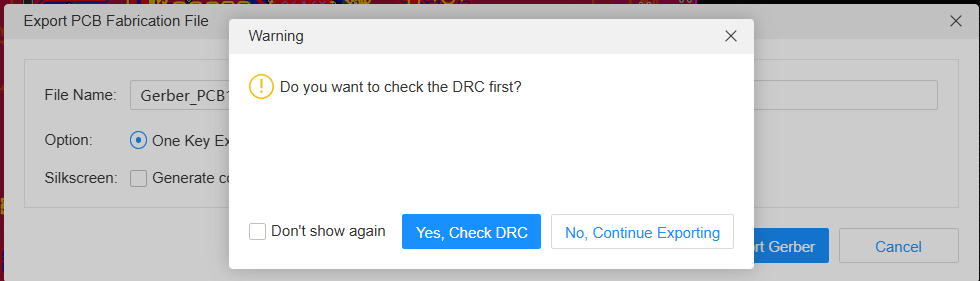
Si aparece una discrepancia en la lista de conexiones, inspeccione la Importar cambios Vista previa. Verifique que el esquema y la PCB pertenezcan a la misma revisión. No aplique a ciegas adiciones, eliminaciones, reemplazos de huellas o conexiones de pines modificadas. Para correcciones confirmadas solo de nombres de red, También actualiza la red de la pista Esta opción permite mantener alineados los nombres de red. Vuelva a ejecutar la verificación de reglas de diseño (DRC) después de aplicar los cambios aprobados.
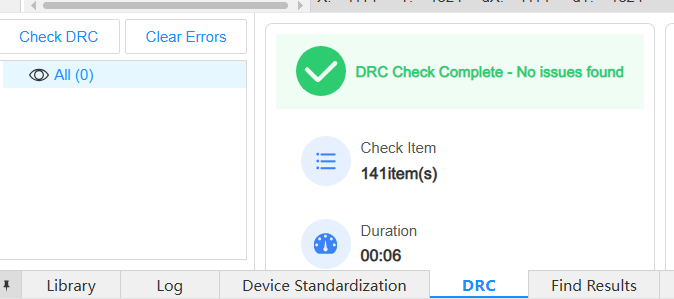
3. Exportar archivos Gerber y de perforación
Seleccionar Exportar → Archivo de fabricación de PCB (Gerber)…. Establezca un nombre de archivo específico para la revisión, seleccione Exportación con una sola clave Para este ejemplo, deje la opción de serigrafía colorida sin marcar para la serigrafía normal. Haga clic. Exportar Gerber Para guardar el archivo ZIP. El botón de pedido es un servicio aparte; al exportar los archivos, puede enviarlos a DIYIPCB.
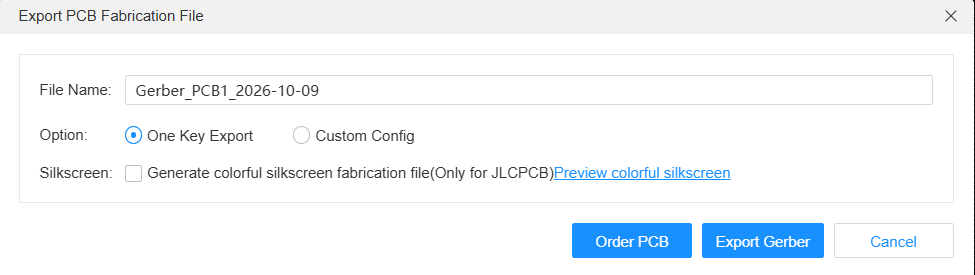
Compruebe el contenido del archivo ZIP y previsualice el diseño. Este ejemplo de cuatro capas incluye cobre exterior GTL y GBL, cobre interior G1 y G2, máscara de soldadura superior/inferior y serigrafía, un contorno GKO y archivos de perforación DRL reales. Incluya todos los archivos de perforación necesarios, tanto chapados como sin chapar y de vías. Un dibujo de perforación por sí solo no constituye datos de perforación. Las capas de pasta son útiles para la preparación de la plantilla.
Confirme el contorno, los recortes, los orificios, el número de capas de cobre y la marca. El contorno de ejemplo es de 100 × 55 mm. Especifique el grosor de la placa, el peso del cobre y la configuración de capas por separado cuando los archivos no los definan; no los deduzca únicamente a partir del número de capas.
4. Exportar el BOM
Seleccionar Exportar → Lista de materiales (BOM)…. La estandarización de dispositivos puede ayudar a revisar los datos de las piezas, pero también puede exportar la información de aprovisionamiento inicial y completa con DIYIPCB.
- Rango: V0.6 : PCB1.
- Número de conjunto: 1, por lo que las cantidades representan una placa. Introduzca la cantidad de producción por separado al realizar el pedido.
- Tipo de archivo: Archivo XLSX para su revisión, o CSV si lo requiere el sistema receptor.
- Campos: Cantidad, Comentario/Valor, Designador, Huella, Pieza del fabricante, Fabricante, Pieza del proveedor y Proveedor.
- Agrupamiento: Combine únicamente piezas que sean realmente intercambiables. Incluya el número de pieza del fabricante y la huella en la agrupación cuando corresponda.
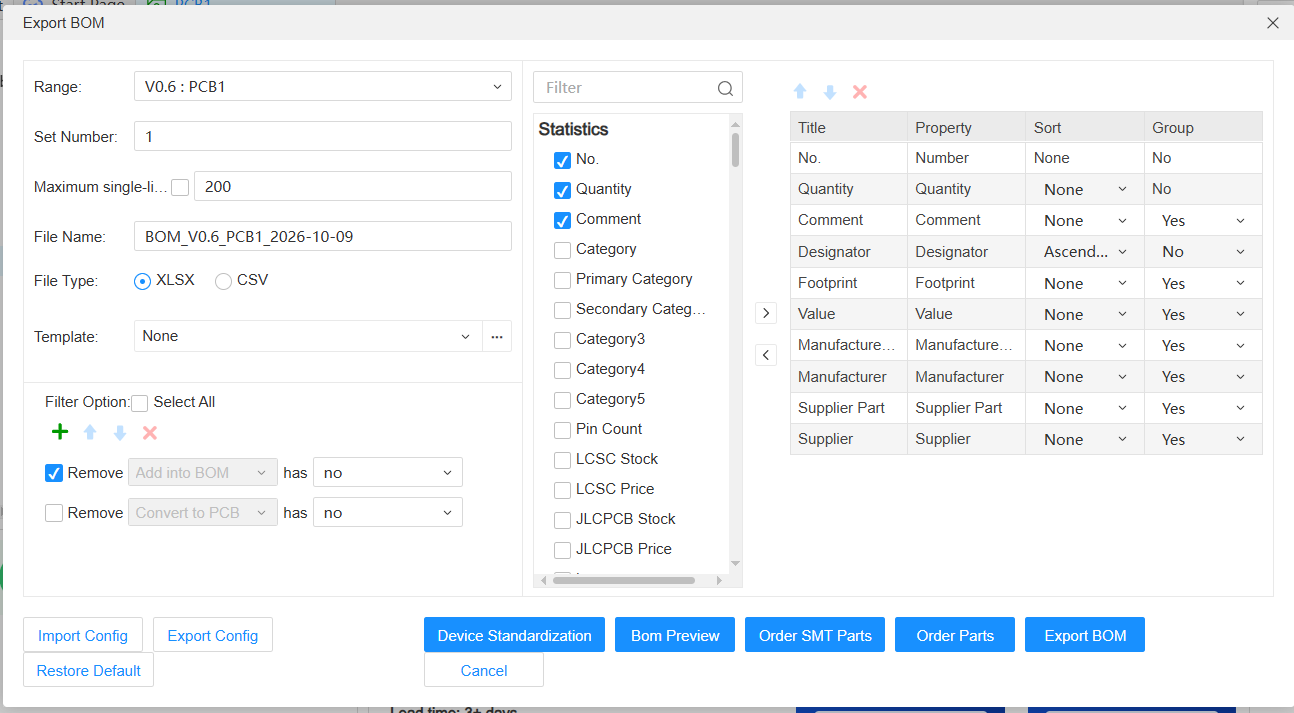
El filtro Eliminar → Agregar a BOM → tiene → no Excluye los objetos marcados explícitamente para que no aparezcan en el BOM. Esta bandera por sí sola no constituye una instrucción de ensamblaje completa: verifique si cada exclusión es un componente DNP, una alternativa o un elemento suministrado por separado.
Haz clic Vista previa de Bom. Verifique las cantidades, los designadores y las especificaciones de adquisición, luego Exportar BOM. La exportación no puede inventar números de pieza faltantes, clasificaciones de voltaje de condensadores, tolerancias de resistencias o sustitutos aprobados.

5. Exportar coordenadas de recogida y colocación
Seleccionar Exportar → Seleccionar y colocar archivo (CPL)…. Para este ejemplo de placa única, utilice:
| Configuración | Selección |
|---|---|
| Tipo de archivo de exportación | CSV |
| Separador | Coma (,) |
| Unidad | mm |
| Las coordenadas no incluyen unidades. | Comprobado |
| Coordenada/rotación de los componentes inferiores del espejo | Sin marcar; conserve las convenciones de exportación nativas a menos que su ensamblador solicite una conversión. |
| Incluir componentes panelizados / marcas de referencia | No se ha comprobado la exportación de esta placa única. |
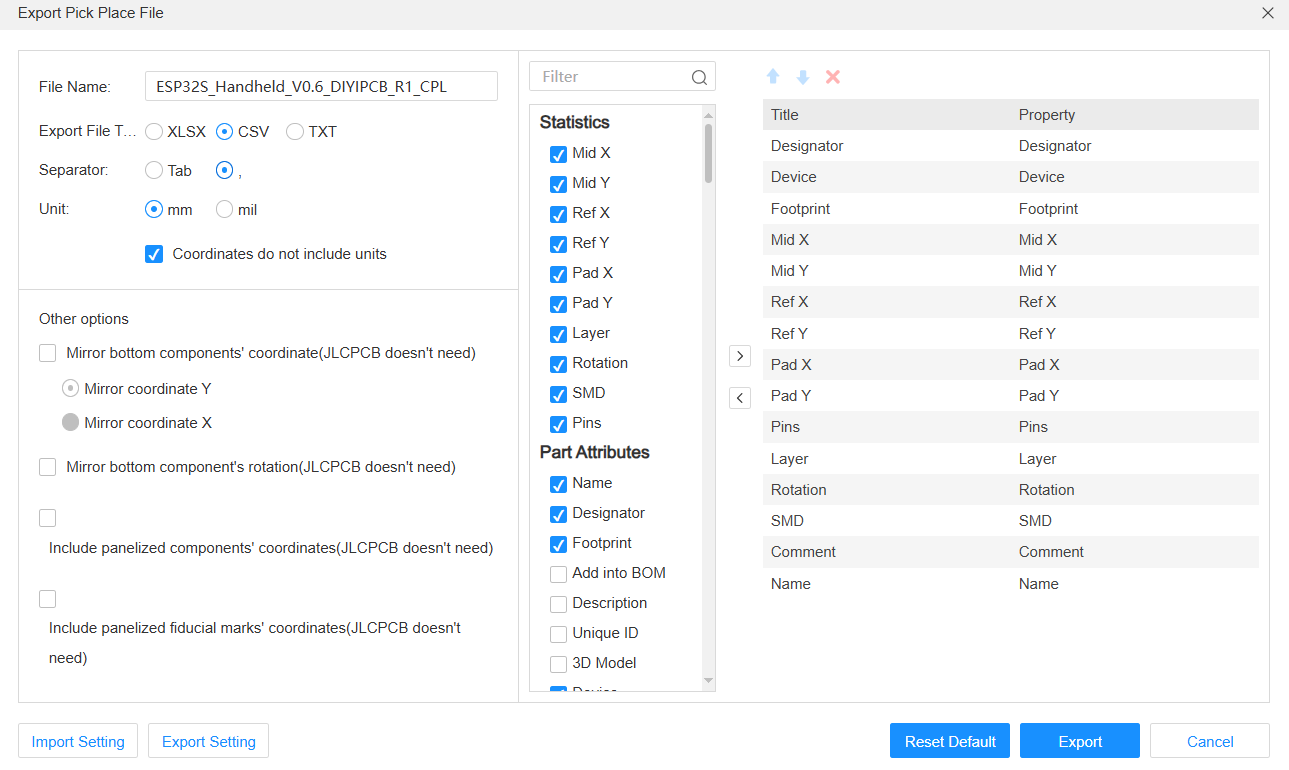
Mantener Designador, Punto medio X, Punto medio Y, Capa, Rotación y Huella. Puede que queden otras columnas, pero asigne Mid X/Mid Y como centros de colocación; no sustituya Ref X/Y ni Pad X/Y. Las coordenadas negativas pueden ser válidas cuando el origen del diseño está fuera del área de colocación. No modifique ni refleje las coordenadas simplemente para que los números sean positivos. Verifique la alineación y la rotación de los componentes en la vista previa del ensamblaje.
6. Verifique el paquete de fabricación.
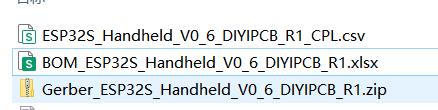
Mantenga juntos los archivos Gerber ZIP, BOM XLSX y CPL CSV. Verifique que las referencias y cantidades de BOM coincidan, que no haya referencias duplicadas y que los datos de ubicación coincidan con la lista de ensamblaje prevista. Documente explícitamente las piezas DNP, las piezas soldadas a mano y los componentes suministrados por el cliente.
Ejemplo real: El archivo BOM suministrado contiene 57 líneas agrupadas que abarcan 140 componentes, mientras que su CPL contiene 145 posiciones. L3, R5, R10, R23 y R42 no están presentes en el BOM. El proyecto original marca estos cinco componentes como "Agregar a BOM = no". Confirme su estado de ensamblaje previsto antes de filtrar los datos de ubicación. Esta discrepancia no se resuelve con un resultado DRC limpio.
El ejemplo también incluye 29 líneas BOM sin números de pieza del fabricante, entre ellas U1, que aparece solo como S31. Es adecuado para la revisión de archivos, pero el BOM aún no es una versión de adquisición completa. No copie sus piezas ni su configuración de fabricación como plantilla universal.
7. Solicitar la fabricación o el ensamblaje de PCB a DIYIPCB.
Abre el Página de pedidos de PCB/PCBA de DIYIPCB. Cargue su archivo ZIP Gerber y revise la vista previa de la placa, las dimensiones y el número de capas. Seleccione la cantidad y las especificaciones de fabricación que coincidan con su diseño.
Para el ensamblaje, conecte el BOM y el CPL en las áreas de carga correspondientes. Incluya los planos de ensamblaje, las notas de polaridad, una lista DNP confirmada, las sustituciones aprobadas y los detalles del trabajo de soldadura manual o de orificio pasante. Si se requiere programación de firmware o pruebas funcionales, proporcione el firmware, las instrucciones de programación y los criterios de aceptación. Revise el presupuesto y el alcance antes de comprometerse con la producción.
DIYIPCB puede ayudarle con la búsqueda de componentes, el ensamblaje SMT, la soldadura de componentes de orificio pasante, el ensamblaje final y el envío internacional. Los datos de adquisición faltantes se pueden revisar durante el proceso de cotización; la simple carga de archivos no garantiza que un diseño esté listo para la producción.
Solicite un presupuesto para PCB/PCBA.
Guía relacionada: Exportar archivos de fabricación desde KiCad.
Capturas de pantalla proporcionadas por DIYIPCB. Ejemplo de proyecto de hardware: ESP32-S31游戏机 de kkklllsss, Se muestra bajo la licencia CC BY-NC-SA 4.0. Una página de proyecto pública no implica una autorización general para su fabricación comercial. El ejemplo incluye la serigrafía ESP32S / DIYIPCB. Confirme los permisos aplicables antes de utilizar diseños o materiales de terceros con fines comerciales.
Encuentra la siguiente guía para tu proyecto.