
Cómo exportar archivos Gerber, BOM y de selección y colocación desde Altium Designer para DIYIPCB
Descargue el ejemplo DIYIPCB Altium OutJob, agréguelo a su proyecto, verifique la configuración y genere los archivos Gerber, NC Drill, BOM y pick-and-place. Comience con los cuatro pasos que se describen a continuación; la referencia de configuración ilustrada se mostrará cuando necesite ajustar una salida.
Inicio rápido: descarga la plantilla y expórtala.
Obtén el ejemplo de OutJob
Descarga DIYIPCB.OutJob desde GitHub.
- Descarga la plantilla. Abra el repositorio de GitHub de arriba, seleccione
DIYIPCB.OutJoby usar Descargar archivo sin procesar. Guarda el archivo en la carpeta de tu proyecto de PCB con el.OutJobextensión. - Añádelo a tu proyecto. Abre tu local
.PrjPcben Altium Designer. Haga clic con el botón derecho en el proyecto en el panel Proyectos, elija Agregar elementos existentes al proyecto, seleccionarDIYIPCB.OutJoby ábrelo. - Verifique la configuración del proyecto una vez. Guarde el diseño y revise las comprobaciones de las reglas de diseño. Confirme la fuente de datos de PCB prevista, todas las capas de cobre, el perfil de la placa y cualquier capa de fresado, los campos del fabricante/MPN de BOM y la variante de ensamblaje. Compruebe las exclusiones de DNP y las convenciones de colocación. El ejemplo utiliza [Sin variaciones]; cambie esto si su compilación utiliza una variante. Consulte el Referencia de configuración A continuación se muestran los diálogos relevantes.
- Generar los archivos. Seleccionar Estructura de carpetas, confirme que las cuatro salidas estén habilitadas y haga clic Generar contenido. Los archivos se escriben en
.\DIYIPCB_Outputs\relativo al proyecto. Revise los mensajes de generación y luego verificar y empaquetar los resultados y Súbelos a DIYIPCB.
Para revisiones posteriores del mismo proyecto: Guarde el diseño actualizado, vuelva a abrir OutJob y haga clic en Generar contenido nuevamente. Revise la configuración cuando cambien la pila de capas, los campos de componentes o la variante de ensamblaje, e inspeccione los archivos generados antes de la fabricación.
Ámbito de la plantilla: Este ejemplo se configuró en Altium Designer 26.10.1 para la placa FEMTO de cuatro capas. No se ha probado la compatibilidad con otros proyectos y versiones. Revíselo para cada nuevo proyecto. La generación produce archivos locales; combine los datos de Gerber y los datos de perforación reales en un archivo ZIP y cargue usted mismo los archivos de fabricación y ensamblaje.
Esta guía utiliza capturas de pantalla de Windows proporcionadas y la Módulo FEMTO RP2040. Las etiquetas del menú pueden variar según la versión.
Referencia de configuración detallada
Las siguientes capturas de pantalla explican la configuración almacenada en OutJob y cómo crear una configuración desde cero. Si ya ha agregado la plantilla descargada, utilice las secciones correspondientes para comprobarla o ajustarla y, a continuación, continúe. Verificación y empaquetado de archivos.
1. Preparar el proyecto PCB
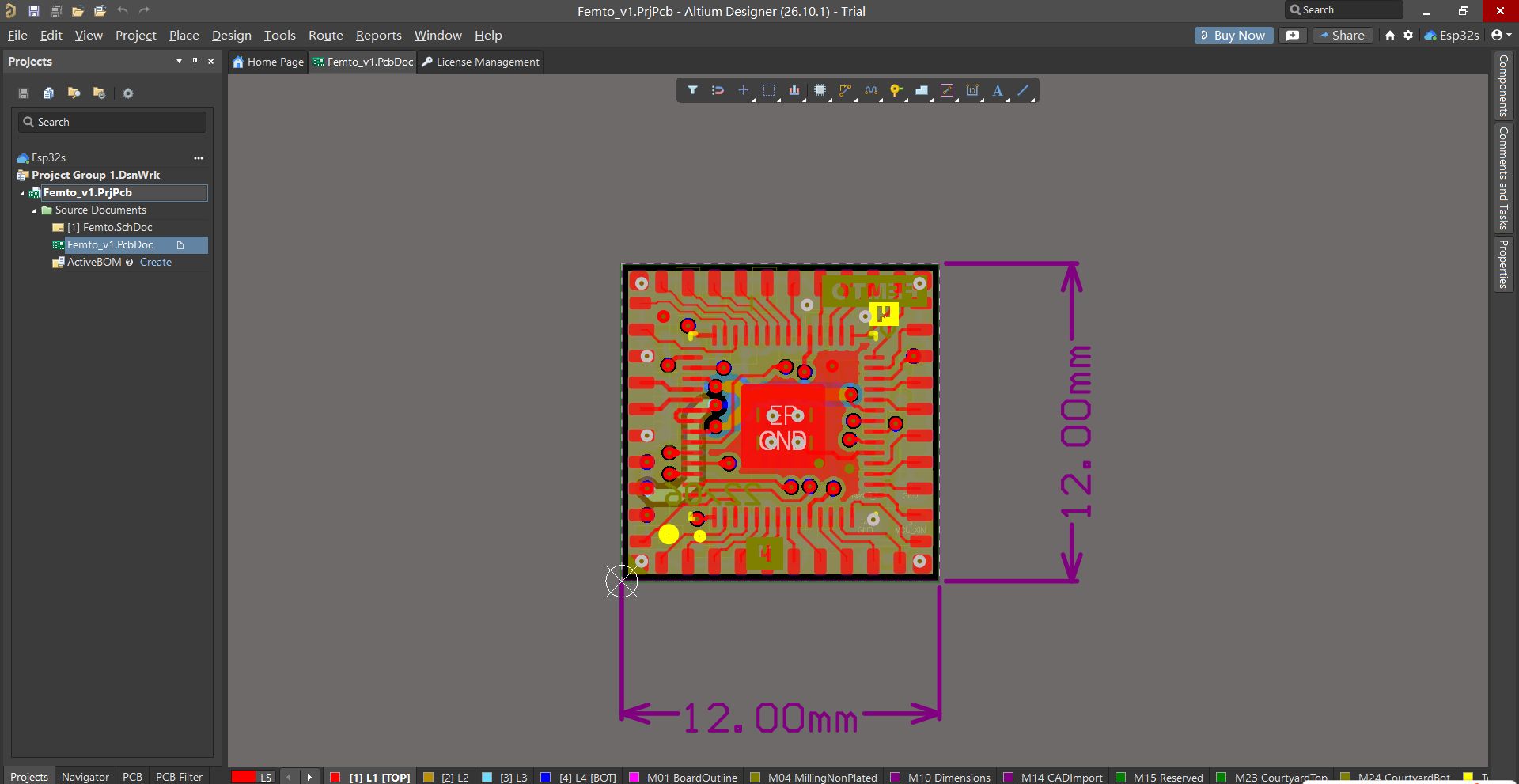
Abre el local .PrjPcb proyecto y su .PcbDoc. Guarde el diseño, revise las comprobaciones de las reglas de diseño pertinentes y confirme el contorno de la placa, la disposición de las capas y la variante de ensamblaje. Este ejemplo corresponde a una placa de cuatro capas de 12 × 12 mm.
| Tipo de pedido | Archivos necesarios |
| PCB desnudo | Diseño gráfico Gerber, esquema de la placa y datos de perforación reales en un archivo ZIP. |
| Ensamblaje de PCB | Instrucciones de fabricación: ZIP, BOM, CSV de recogida y colocación e instrucciones de montaje. |
2. Crear un trabajo de salida
Para comenzar con la configuración de ejemplo, descargue DIYIPCB.OutJob desde Repositorio de GitHub de DIYIPCB y agréguelo usando Agregar elementos existentes al proyecto. A continuación, podrá comprender y verificar cada configuración de salida. Para configurar su propio OutJob desde cero, siga estos pasos:
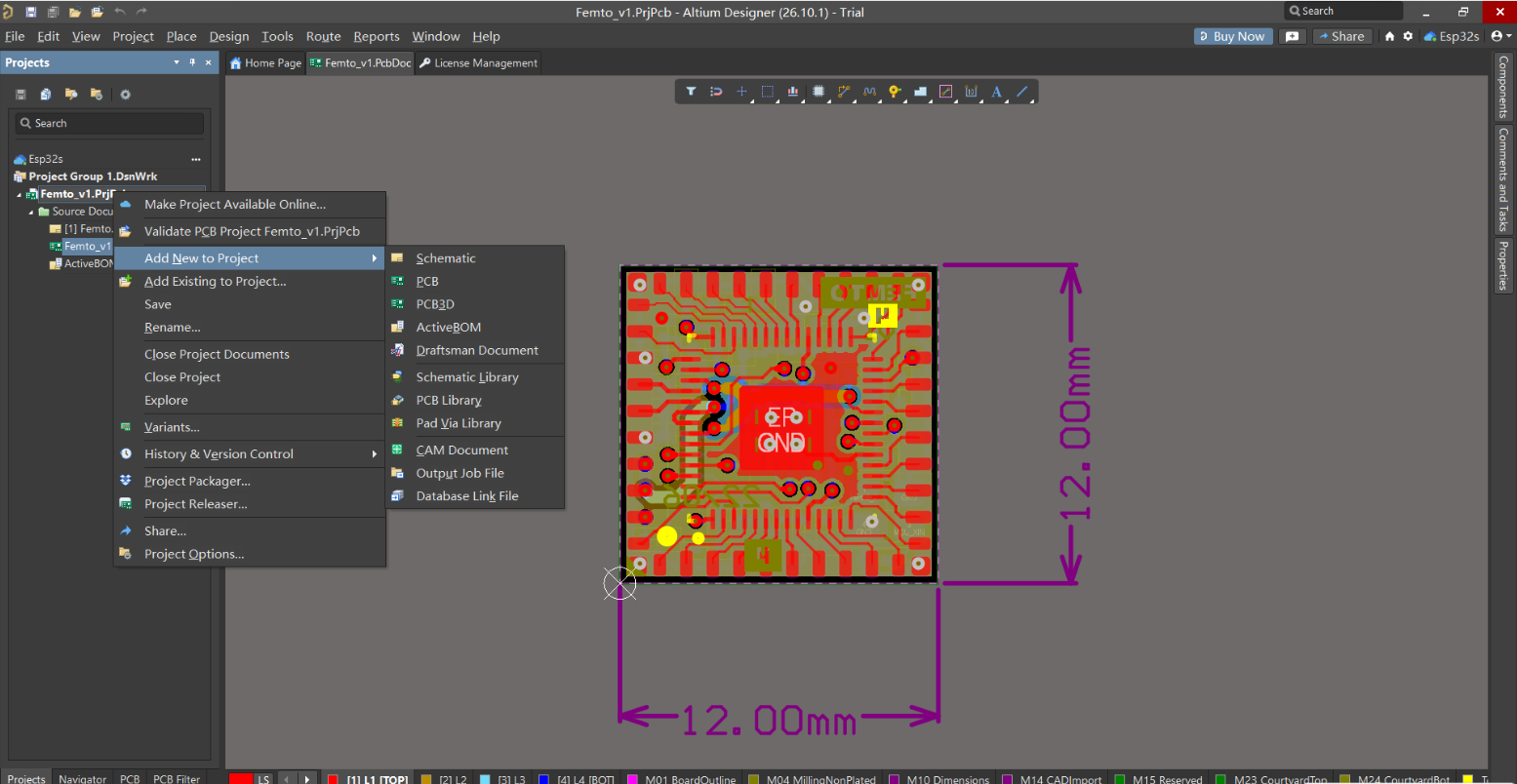
En el panel Proyectos, haga clic con el botón derecho en el proyecto → Agregar nuevo al proyecto → Archivo de trabajo de salida. Guárdalo como DIYIPCB.OutJob en la carpeta del proyecto.
Seleccione la variante de ensamblaje en la parte superior del editor de OutJob. El ejemplo utiliza [Sin variaciones]; elige la variante deseada para tu propia compilación.
3. Configurar archivos Gerber
En Salidas de fabricación, seleccione Agregar nueva salida de fabricación → Archivos Gerber → [Documento PCB], luego haga doble clic en la nueva fila.
| Configuración | Selección de ejemplo |
| Unidades / Decimales | Milímetros / 0,0001 mm |
| extensiones de archivo | nombre_archivo.* (GTL, GBL y otras extensiones de capa) |
| Esquema de la Junta Directiva | Perfil de la placa Gerber |
| Cobre | Las cuatro capas requeridas: L1, L2, L3 y L4 |
| Serigrafía / Máscara de soldadura | Arriba y abajo |
| Mascarilla de pasta | Parte superior e inferior para el montaje o la preparación de la plantilla. |
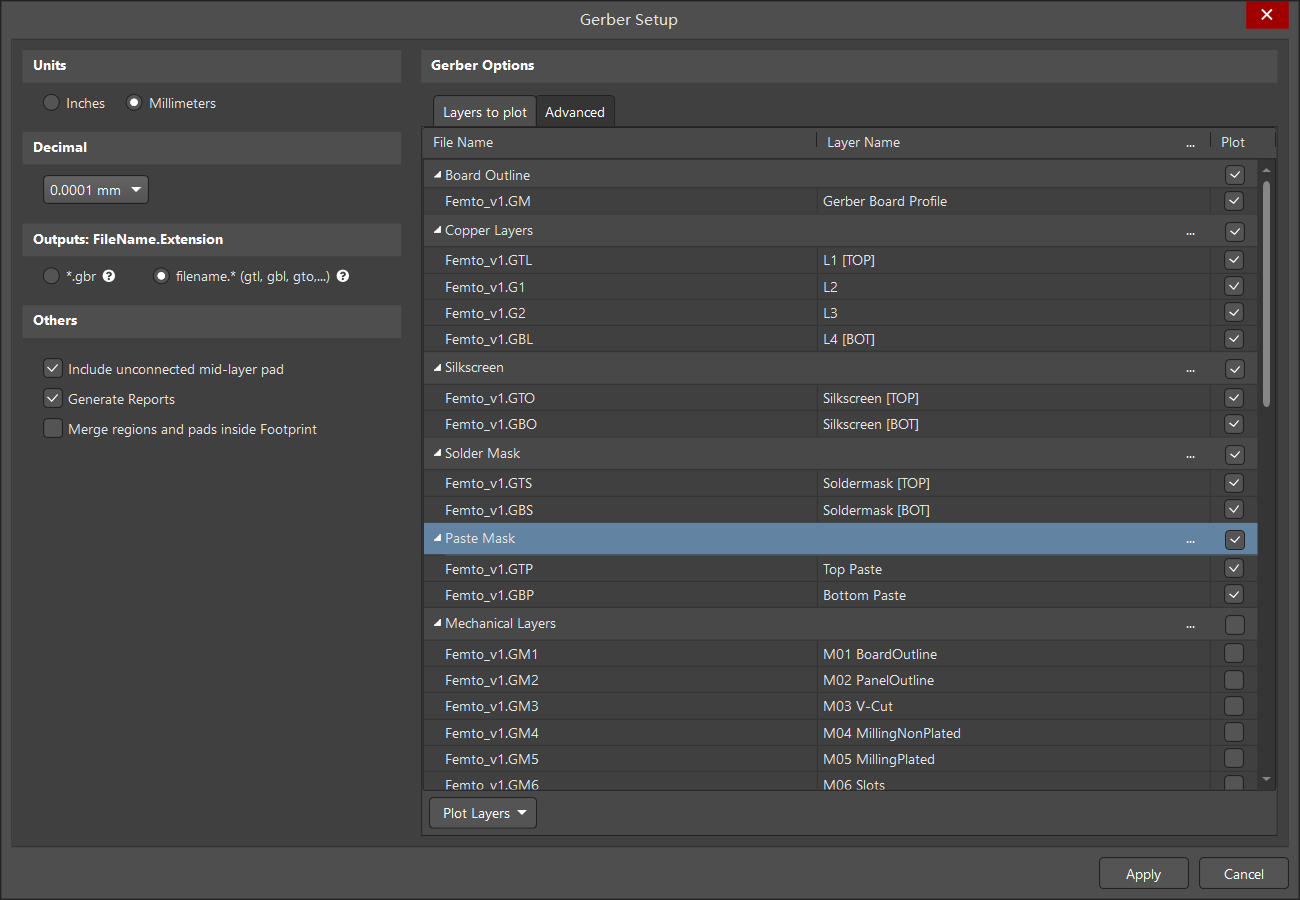
Seleccione todas las capas de cobre necesarias para su configuración. No exporte automáticamente todas las capas mecánicas. El ejemplo utiliza el perfil de placa Gerber independiente; revíselo e incluya información adicional sobre enrutamiento, ranuras o fresado si es necesario.
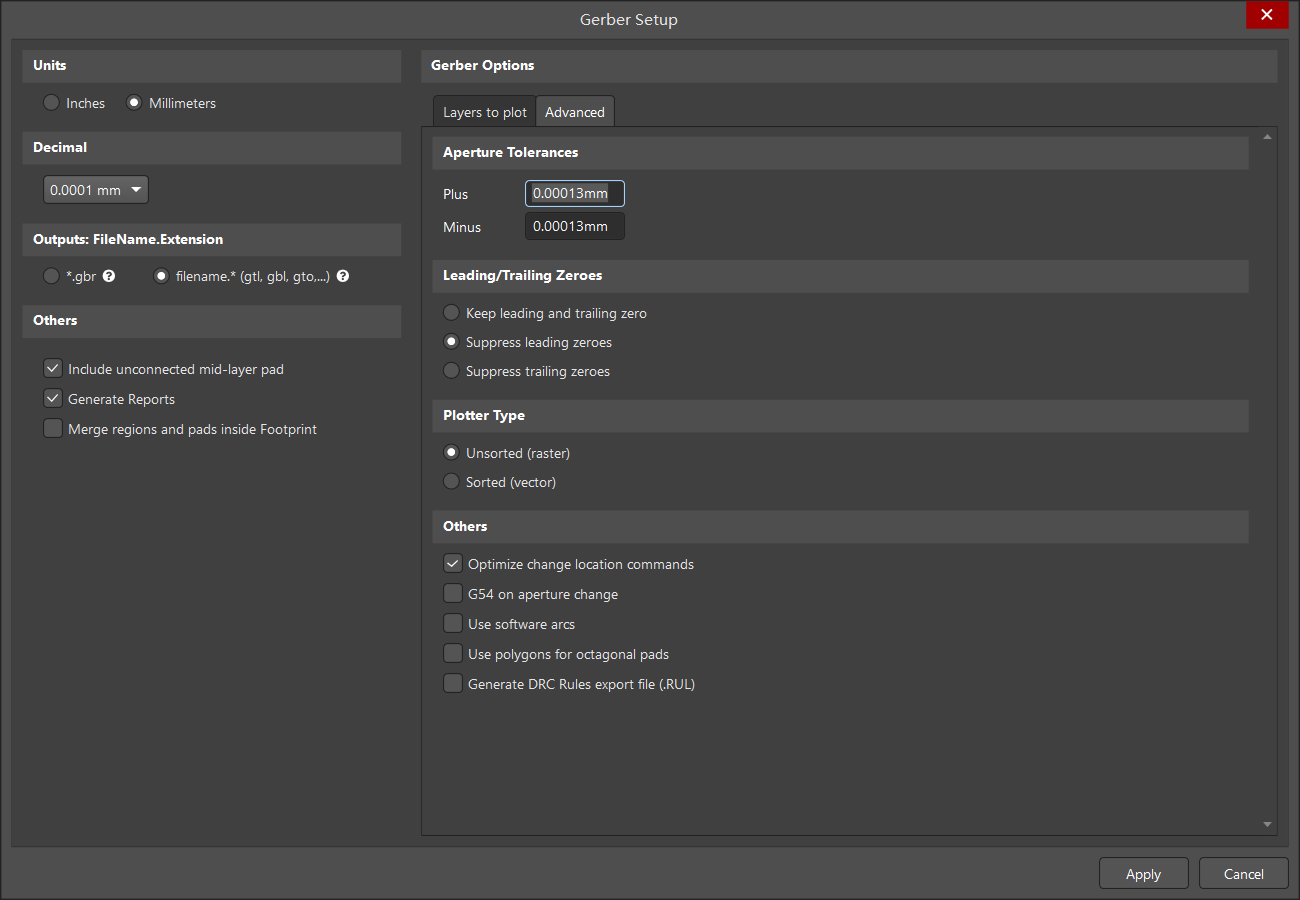
En Avanzado, este ejemplo utiliza Suprimir los ceros iniciales y los valores predeterminados mostrados. Gerber utiliza el origen relativo en el OutJob guardado. Haga clic Aplicar. La opción .RUL exporta reglas; no ejecuta DRC.
4. Configurar el taladro NC
Agregar Resultados de fabricación → Archivos de perforación NC → [Documento PCB] y abre su configuración.
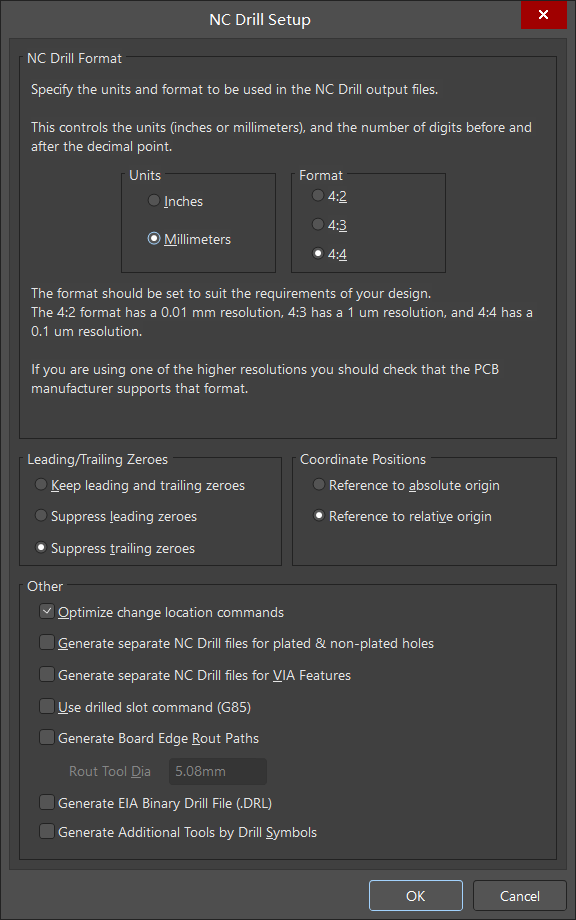
La captura de pantalla es anterior a los cambios finales: seleccionar Suprimir los ceros iniciales y habilitar Generar archivos de perforación NC separados para agujeros chapados y no chapados..
| Configuración | Selección final |
| Unidades / Formato | Milímetros / 4:4 |
| Supresión cero | Suprimir los ceros iniciales |
| Coordinar posiciones | Referencia al origen relativo |
| PTH / NPTH por separado | Activado |
Haga clic en Aceptar. Mantenga la coherencia entre los orígenes de Gerber y de perforación, y luego superponga su resultado real en un visor CAM. Es posible que no se genere un archivo NPTH independiente si no hay orificios sin recubrimiento.
5. Configure el BOM
Agregar Resultados del informe → Lista de materiales → [Proyecto]. En general seleccione CSV; No se necesita plantilla. En Columnas, habilite Comentario (que se muestra como Nombre), Descripción, Designador, Huella, Cantidad, Fabricante y el campo del número de pieza del fabricante.
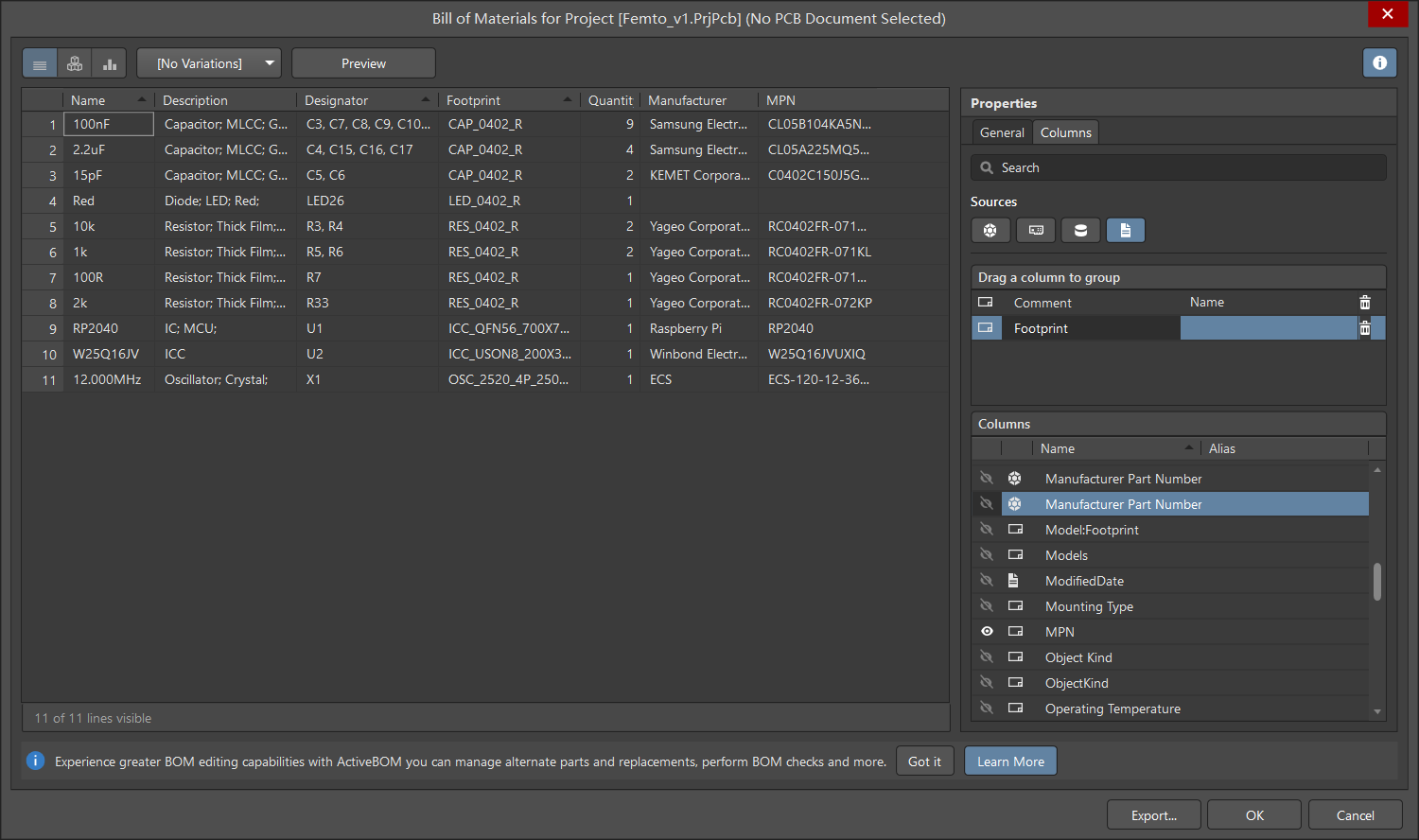
El ejemplo utiliza MPN. Agregue el MPN a la agrupación junto con el Comentario y la Huella; incluya el Fabricante donde sea necesario para distinguir las piezas. La captura de pantalla muestra la agrupación anterior antes de agregar el MPN. Las referencias y los valores de la biblioteca por sí solos no identifican una pieza que se pueda comprar.
En este ejemplo, el LED26 no tiene fabricante ni número de pieza del fabricante (MPN). Complete o corrija los datos de aprovisionamiento faltantes antes de solicitar el suministro. Verifique los componentes no instalados o con defectos de fábrica y exporte la variante de ensamblaje prevista. Haga clic en Aceptar para guardar la configuración BOM.
6. Configurar datos de recogida y colocación
En Salidas de ensamblaje, agregue Recogida y colocación → [Documento PCB] (La fila puede llamarse Genera archivos de selección y colocación). Abra la configuración.
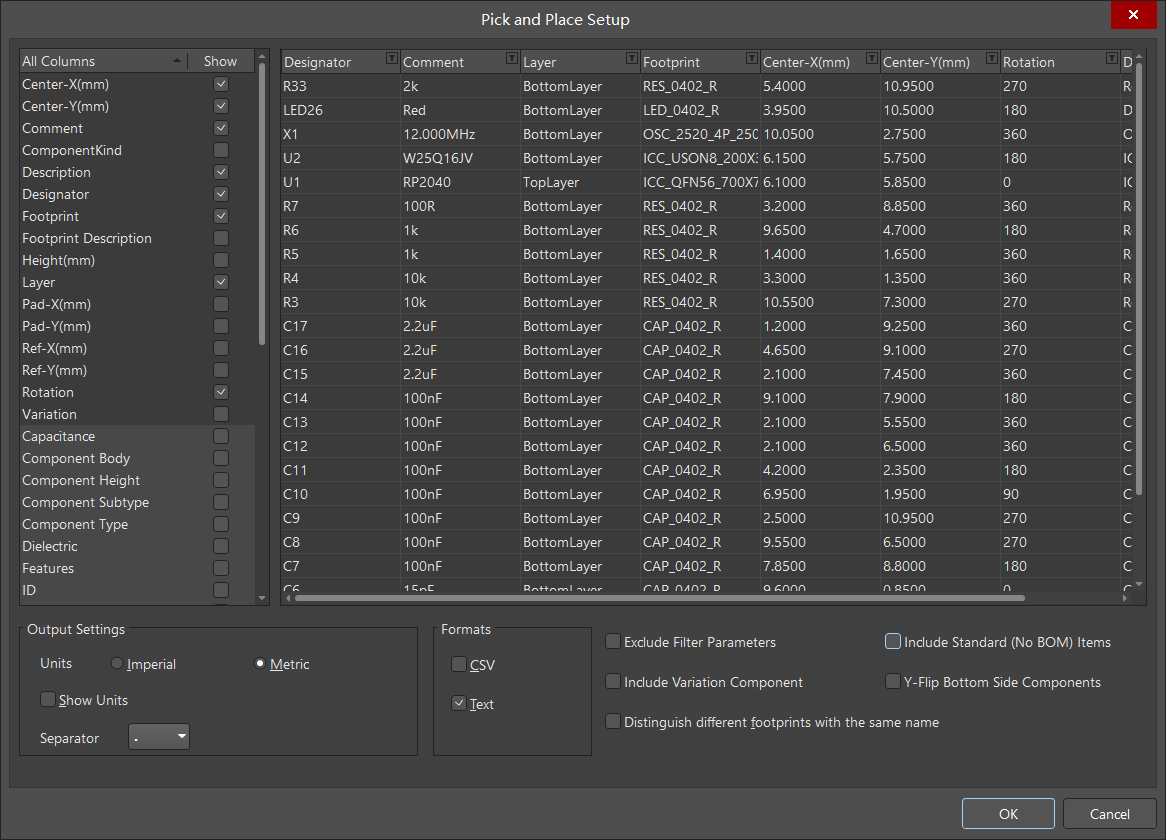
La captura de pantalla es anterior al cambio de formato final: permitir CSV y deshabilitar Texto. Mantenga las unidades métricas, Centro-X, Centro-Y, Designador, Comentario, Huella, Capa y Rotación; la descripción es opcional.
En este ejemplo, la opción Incluir elementos estándar (sin BOM) está desactivada, lo que elimina MOD1, que no está presente en su ensamblaje BOM. Compruebe que esto no elimine ningún componente destinado al ensamblaje en su proyecto. La opción Invertir componentes de la parte inferior permanece desactivada. Confirme las convenciones de coordenadas, parte inferior y rotación con el ensamblador. Haga clic en Aceptar.
7. Generar las cuatro salidas
Seleccione el Estructura de carpetas Contenedor. Haga clic en los círculos habilitados para Gerber, Taladrado NC, Lista de materiales y Genera archivos de recogida y colocación. Cuatro líneas verdes que los conectan muestran su relación.
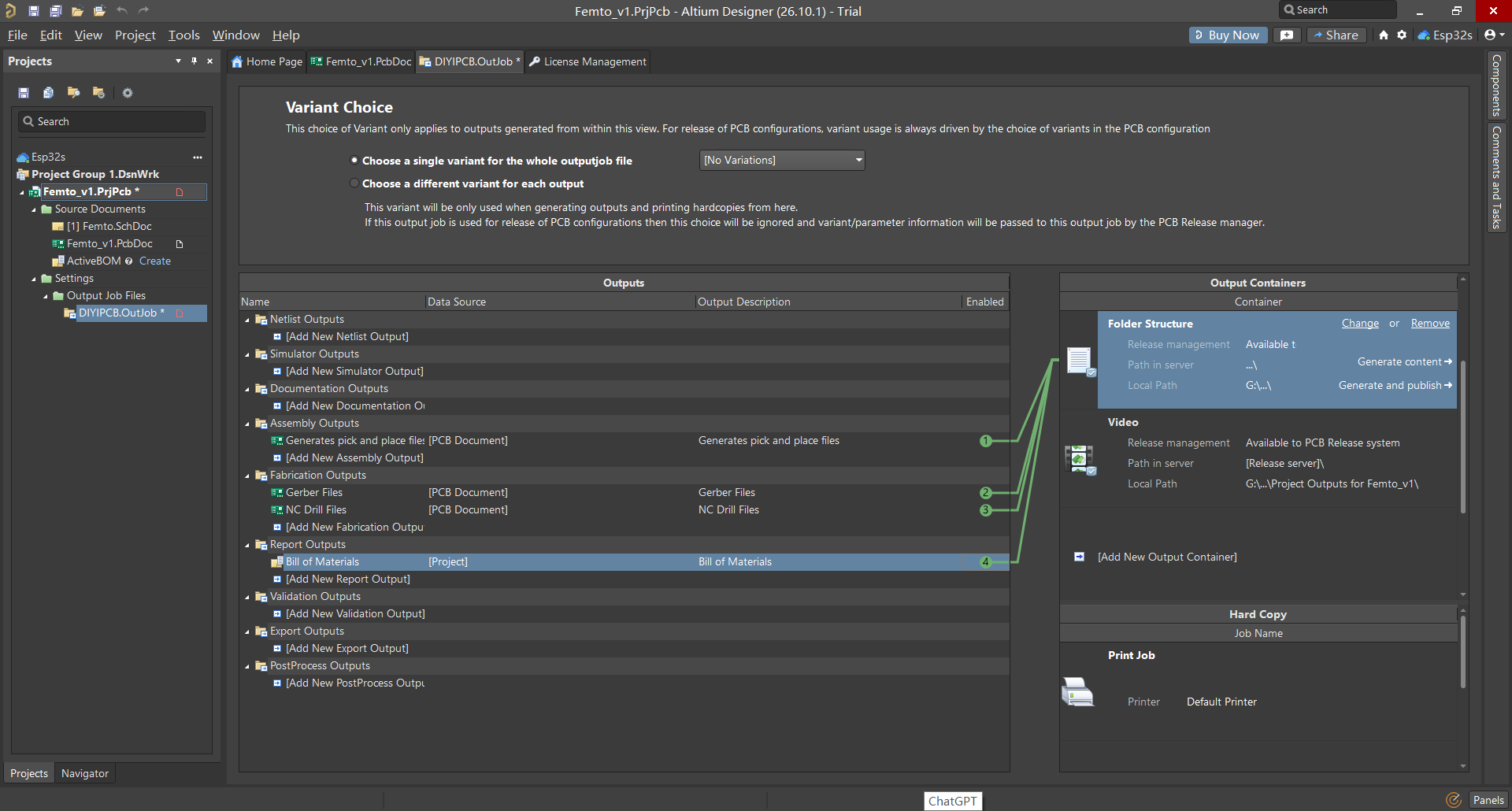
Haz clic Cambiar y elige Gestionado manualmente con Utilice la ruta relativa. Ingresar .\DIYIPCB_Salidas en lugar del punto que se muestra a continuación.
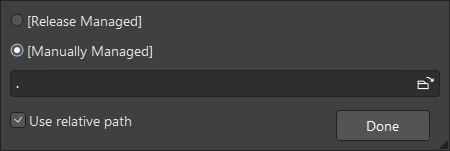
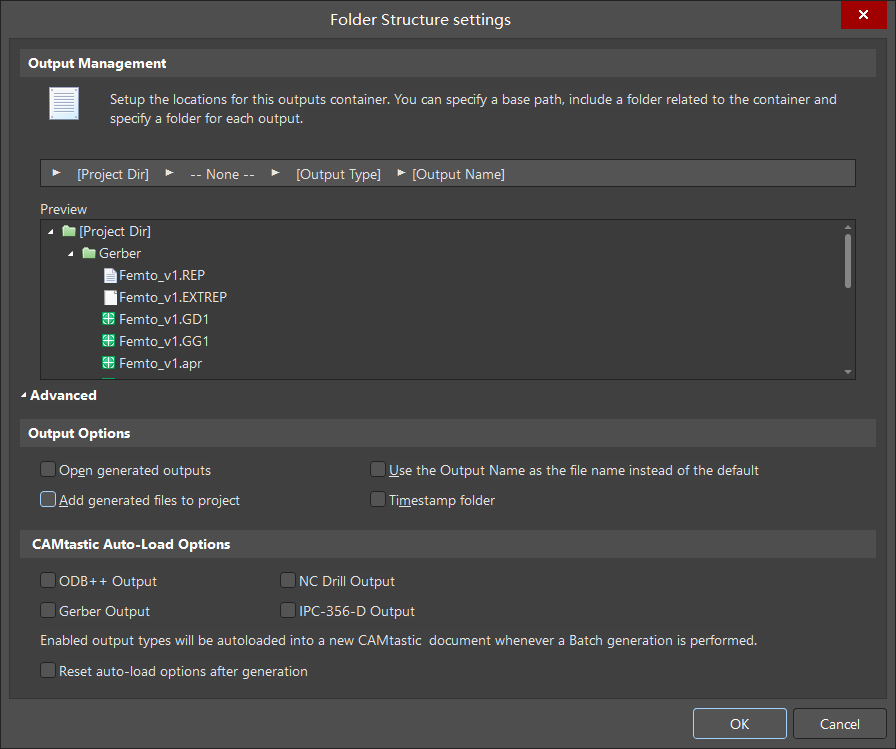
Mantenga las subcarpetas de tipo de salida. Desactive Abrir salidas generadas y Agregar archivos generados al proyecto si lo desea; deje la carga automática opcional de CAMtastic desactivada para este flujo de trabajo. Haga clic en Listo y luego en Aceptar. Guarde tanto el OutJob como el proyecto y haga clic en Generar contenido Sobre la estructura de carpetas.
8. Revisar y empaquetar los archivos
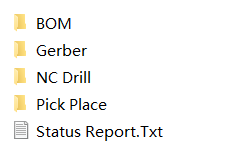
Revise los informes de generación y los archivos reales. El resultado debe contener las carpetas BOM, Gerber, NC Drill y Pick Place. Un informe que solo confirme la exportación de BOM no valida los cuatro archivos de salida.
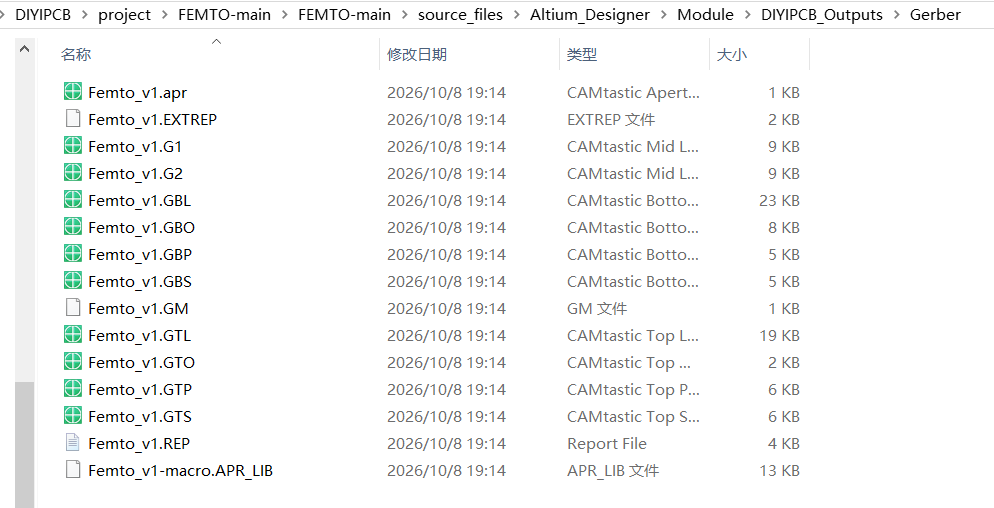

Copie los archivos de perforación NC en una copia de la carpeta Gerber y, a continuación, comprima su contenido en un archivo ZIP de fabricación. Conserve las carpetas de salida originales. Femto_v1-Plated.TXT son datos de perforación reales; No lo omita, ya que termina en TXT. Los archivos DRR y LDP son archivos de apoyo y no reemplazan los datos de perforación.


Mantenga disponibles por separado los archivos BOM y CSV de colocación. En un visor CAM, verifique el contorno y las dimensiones completas, todas las capas de cobre, la máscara de soldadura y la alineación de las perforaciones. Sincronice los designadores BOM y de colocación, las exclusiones DNP, los lados, las rotaciones y la polaridad. La generación exitosa por sí sola no garantiza la preparación para la producción.
9. Subir a DIYIPCB
Abre el Página de pedidos de PCB/PCBA de DIYIPCB. Cargue el archivo ZIP de fabricación en el campo Gerber y revise la vista previa, las dimensiones y el número de capas de cobre. Seleccione la cantidad, el material, el grosor, el peso del cobre, el acabado y el color de la máscara de soldadura para que coincidan con el diseño publicado.
Para el ensamblaje seleccione Las placas de circuito impreso anteriores deben montarse. Adjunte el BOM de producción a continuación Subir la lista de piezas (BOM) y el CSV de selección y colocación en Carga de archivos de centroides. Utilice otros archivos de ensamblaje para los dibujos, las notas de polaridad, las instrucciones DNP y las sustituciones aprobadas. Especifique la cantidad de ensamblaje, los lados con componentes, el origen de los componentes y cualquier trabajo de soldadura manual o de orificio pasante. Revise el alcance antes de enviar la consulta. Los pedidos de PCB desnudos no requieren archivos BOM ni de colocación.
DIYIPCB ofrece servicios de suministro de componentes, montaje superficial (SMT), soldadura de orificio pasante y soldadura manual, con envíos a todo el mundo. El montaje se presupuesta tras la revisión de los archivos y el alcance del proyecto.
Reutilizar OutJob y solucionar problemas
Para revisiones posteriores del mismo proyecto, guarde el diseño actualizado y vuelva a usar Generar contenido. Para otro proyecto, copie el OutJob en su carpeta y use Agregar elementos existentes al proyecto. Antes de generar, revise la fuente de datos, la placa de circuito impreso de destino, las selecciones de capas de cobre, el perfil y las capas de fresado, los nombres de los parámetros BOM, la variante y la ruta de salida. Los proyectos con varios documentos de PCB requieren un destino explícito.
El archivo FEMTO OutJob incluido utiliza una ruta de salida relativa y fuentes de PCB/proyecto genéricas, pero conserva la ruta del documento FEMTO y los registros de capas. Considérelo como una configuración de ejemplo de cuatro capas; no se ha probado la compatibilidad entre proyectos. No es un complemento de carga automática.
¿Faltan resultados? Compruebe que cada salida esté habilitada para la estructura de carpetas e inspeccione los mensajes generados. ¿Faltan piezas del BOM? Verifique los datos de origen, la variante y la configuración no ajustada. ¿Taladros desalineados? Verifique las unidades, el origen de las coordenadas y el formato de perforación, y luego genere una versión coherente.
Véase también el Guía de exportación de archivos de producción de KiCad.
¿Listo para fabricar tu placa Altium?
Comience a solicitar su cotización de PCB o PCBA en DIYIPCB.
Referencias: Documentación del trabajo de salida de Altium · Tutorial de Altium sobre la producción manufacturera. Capturas de pantalla proporcionadas para esta guía. Ejemplo de diseño: FEMTO de mfolejewski, publicado bajo CERN OHL v1.2; Proyecto original y licencia.
Encuentra la siguiente guía para tu proyecto.