
Wie exportiert man Gerber-, BOM- und Pick-and-Place-Dateien aus Altium Designer für DIYIPCB?
Laden Sie das Altium OutJob-Beispiel DIYIPCB herunter, fügen Sie es Ihrem Projekt hinzu, überprüfen Sie die Einstellungen und generieren Sie anschließend die Dateien Gerber, NC Drill, BOM und Pick-and-Place. Beginnen Sie mit den vier unten aufgeführten Schritten; die bebilderte Konfigurationsreferenz folgt, falls Sie eine Ausgabe anpassen müssen.
Schnellstart: Vorlage herunterladen und exportieren
Holen Sie sich das OutJob-Beispiel
Laden Sie DIYIPCB.OutJob von GitHub herunter.
- Laden Sie die Vorlage herunter. Öffnen Sie das oben stehende GitHub-Repository und wählen Sie Folgendes aus:
DIYIPCB.OutJobund verwenden Rohdatei herunterladen. Speichern Sie die Datei im Ordner Ihres PCB-Projekts mit dem Namen.OutJobVerlängerung. - Füge es deinem Projekt hinzu. Öffnen Sie Ihren lokalen
.PrjPcbin Altium Designer. Klicken Sie mit der rechten Maustaste auf das Projekt im Projektfenster und wählen Sie Vorhandenes Projekt hinzufügen, wählenDIYIPCB.OutJobund öffne es. - Überprüfen Sie einmal die Projekteinstellungen. Speichern Sie das Design und überprüfen Sie die Designregeln. Bestätigen Sie die vorgesehene Leiterplattendatenquelle, alle Kupferlagen, das Leiterplattenprofil und alle Fräslagen, die BOM-Hersteller-/MPN-Felder sowie die Bestückungsvariante. Prüfen Sie DNP-Ausschlüsse und Platzierungskonventionen. Das Beispiel verwendet [Keine Variationen]; Ändern Sie dies, falls Ihre Version eine Variante verwendet. Siehe die Konfigurationsreferenz Die entsprechenden Dialoge finden Sie unten.
- Generieren Sie die Dateien. Auswählen Ordnerstruktur, Vergewissern Sie sich, dass die vier Ausgänge aktiviert sind, und klicken Sie auf Inhalte generieren. Dateien werden geschrieben nach
.\DIYIPCB_Outputs\im Zusammenhang mit dem Projekt. Überprüfen Sie die generierten Nachrichten, dann Ausgaben prüfen und verpacken und Laden Sie sie auf DIYIPCB hoch..
Für spätere Überarbeitungen desselben Projekts: Speichern Sie das aktualisierte Design, öffnen Sie OutJob erneut und klicken Sie wieder auf „Inhalt generieren“. Überprüfen Sie die Einstellungen erneut, wenn sich der Lagenaufbau, die Komponentenfelder oder die Baugruppenvariante ändern, und prüfen Sie die generierten Dateien vor der Fertigung.
Vorlagenbereich: Dieses Beispiel wurde in Altium Designer 26.10.1 für die FEMTO-Vierlagenplatine konfiguriert. Die Kompatibilität mit anderen Projekten und Versionen wurde nicht getestet. Bitte überprüfen Sie es für jedes neue Projekt. Die Generierung erzeugt lokale Dateien; kombiniere Gerber- und Bohrdaten in einer ZIP-Datei und lade die Fertigungs- und Bestückungsdateien selbst hoch.
Diese Anleitung verwendet bereitgestellte Windows-Screenshots und die FEMTO RP2040 Modul. Die Menübezeichnungen können je nach Version variieren.
Detaillierte Konfigurationsreferenz
Die folgenden Screenshots erläutern die in OutJob gespeicherten Einstellungen und wie Sie eine Konfiguration von Grund auf neu erstellen. Wenn Sie die heruntergeladene Vorlage bereits hinzugefügt haben, verwenden Sie die entsprechenden Abschnitte, um sie zu überprüfen oder anzupassen, und fahren Sie dann fort. Dateiprüfung und Verpackung.
1. Leiterplattenprojekt vorbereiten
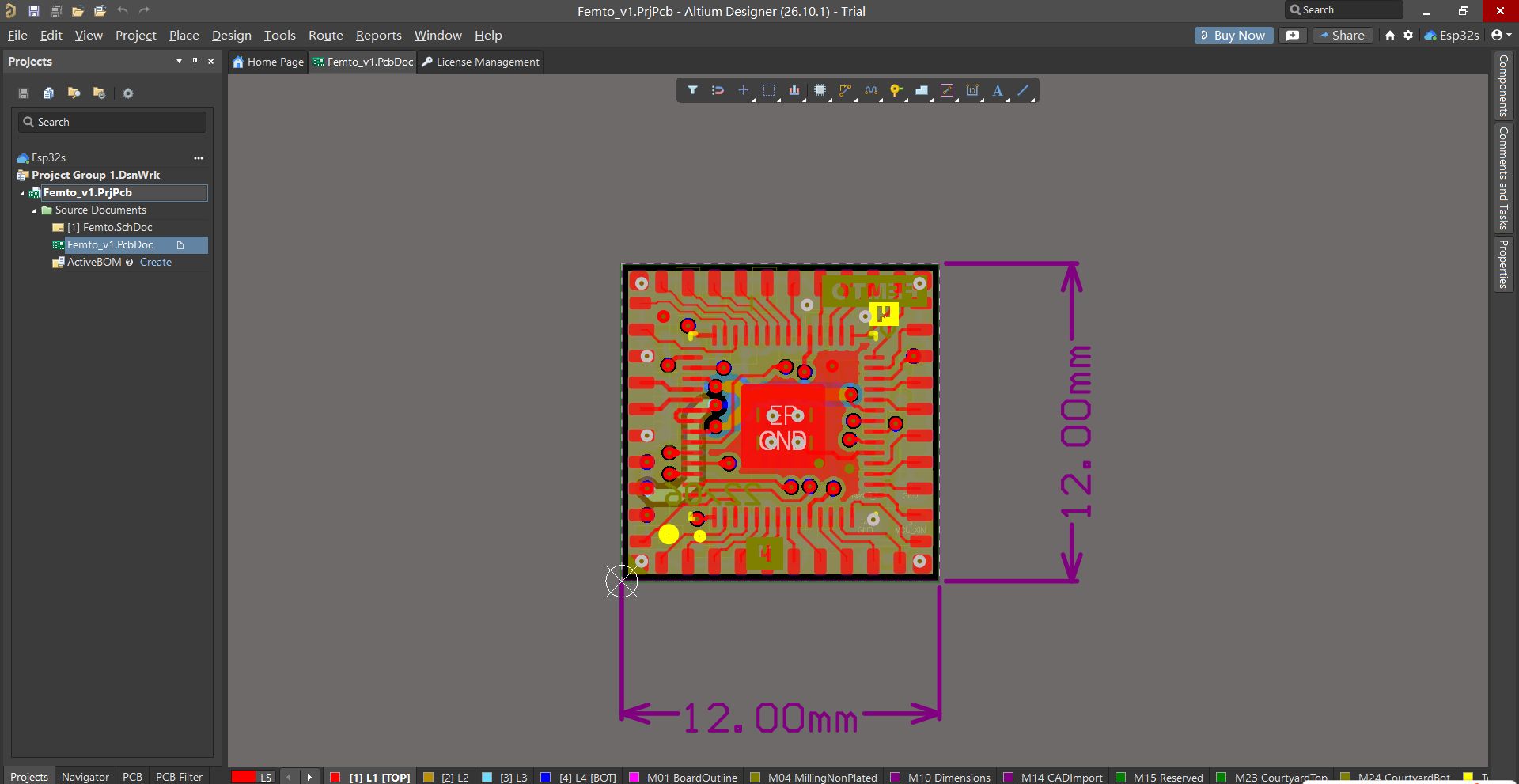
Öffne den lokalen .PrjPcb Projekt und seine .PcbDoc. Speichern Sie das Design, überprüfen Sie die relevanten Designregeln und bestätigen Sie den Leiterplattenaufbau, den Lagenaufbau und die Bestückungsvariante. Dieses Beispiel ist eine vierlagige Leiterplatte mit den Abmessungen 12 × 12 mm.
| Auftragsart | Erforderliche Dateien |
| blanke Leiterplatte | Gerber-Artwork, Platinenumriss und tatsächliche Bohrdaten in einer ZIP-Datei |
| Leiterplattenbestückung | Fertigungs-ZIP, BOM, Bestückungs-CSV und Montageanleitung |
2. Erstellen Sie einen Ausgabeauftrag
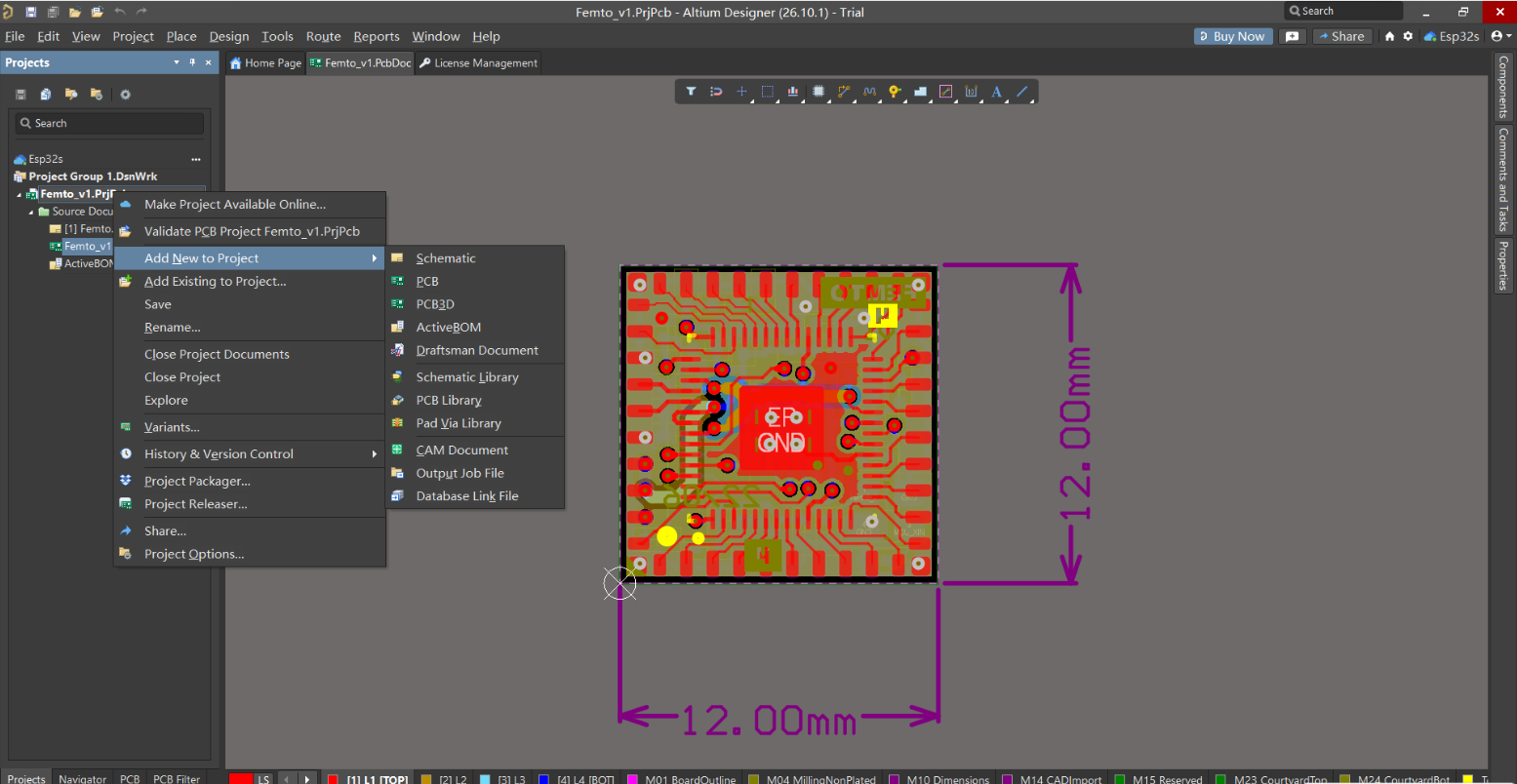
Um mit der Beispielkonfiguration zu beginnen, laden Sie Folgendes herunter: DIYIPCB.OutJob von DIYIPCB GitHub-Repository und fügen Sie es hinzu mit Vorhandenes Projekt hinzufügen. Im Folgenden werden die einzelnen Ausgabeeinstellungen erläutert und erläutert. Um Ihren eigenen OutJob von Grund auf zu konfigurieren, befolgen Sie diese Schritte:
Klicken Sie im Projektfenster mit der rechten Maustaste auf das Projekt → Neu zum Projekt hinzufügen → Ausgabedatei. Speichern Sie es unter DIYIPCB.OutJob im Projektordner.
Wählen Sie oben im OutJob-Editor die Montagevariante aus. Das Beispiel verwendet [Keine Variationen]; Wählen Sie die gewünschte Variante für Ihren eigenen Build.
3. Konfigurieren Sie die Gerber-Dateien.
Wählen Sie unter Fertigungsausgaben aus Neue Fertigungsausgabe hinzufügen → Gerber-Dateien → [PCB-Dokument], Doppelklicken Sie anschließend auf die neue Zeile.
| Einstellung | Beispielauswahl |
| Einheiten / Dezimal | Millimeter / 0,0001 mm |
| Dateierweiterungen | Dateiname.* (GTL, GBL und andere Layer-Erweiterungen) |
| Board-Übersicht | Gerber Platinenprofil |
| Kupfer | Alle vier erforderlichen Schichten: L1, L2, L3 und L4 |
| Siebdruck / Lötstoppmaske | Oben und unten |
| Paste Mask | Ober- und Unterteil zur Montage oder Schablonenvorbereitung |
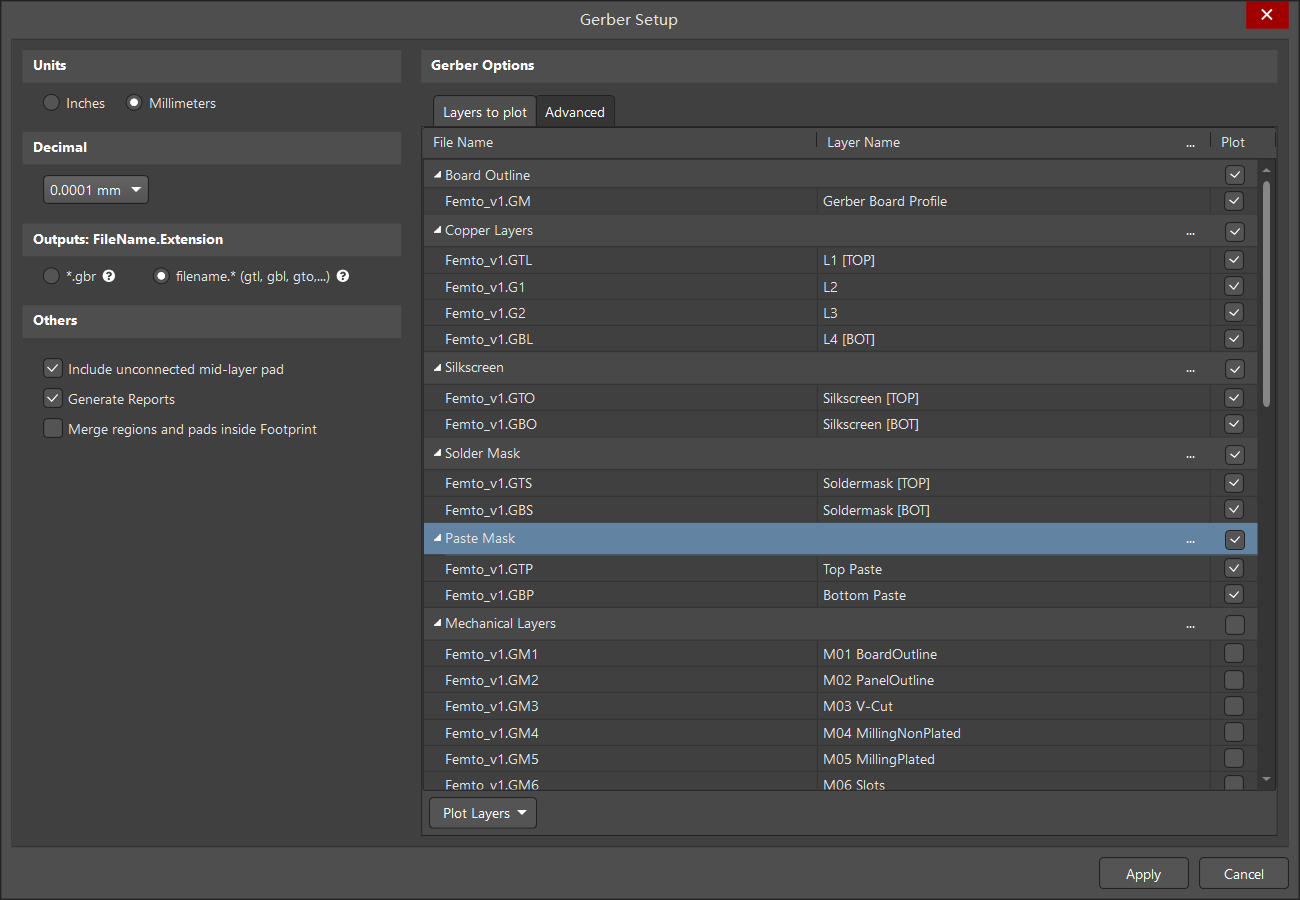
Wählen Sie alle für Ihren Lagenaufbau benötigten Kupferlagen aus. Exportieren Sie nicht automatisch alle mechanischen Lagen. Das Beispiel verwendet das separate Gerber-Leiterplattenprofil; prüfen Sie es und fügen Sie bei Bedarf zusätzliche Routing-, Schlitz- oder Fräsinformationen hinzu.
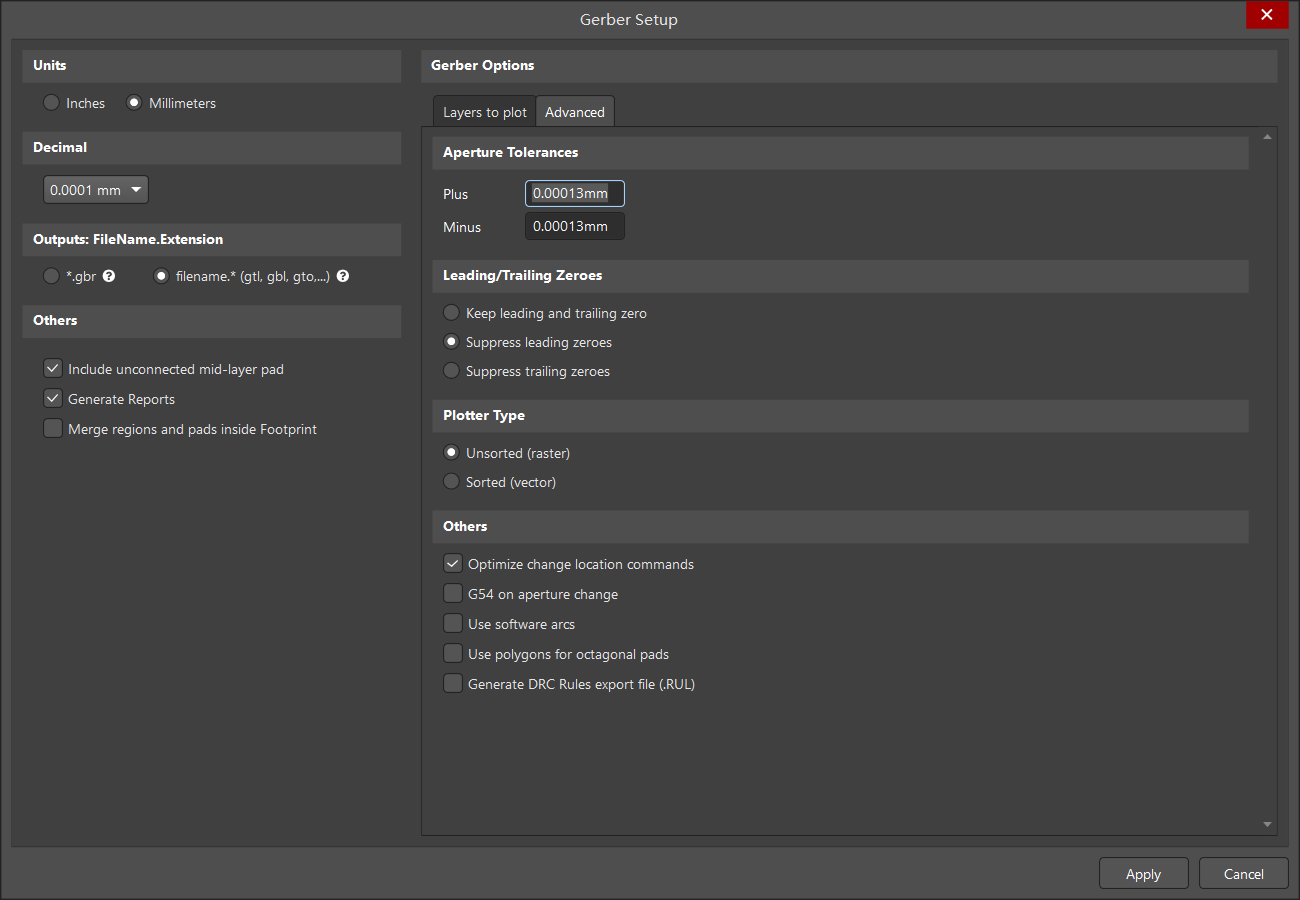
In diesem Beispiel wird im fortgeschrittenen Modus Folgendes verwendet: Führende Nullen unterdrücken und die angezeigten Standardwerte. Gerber verwendet den relativen Ursprung im gespeicherten OutJob. Klicken Sie Anwenden. Die Option .RUL exportiert Regeln; sie führt keine DRC durch.
4. NC-Bohrer konfigurieren
Hinzufügen Fertigungsausgaben → NC-Bohrdateien → [PCB-Dokument] und öffnen Sie die Einstellungen.
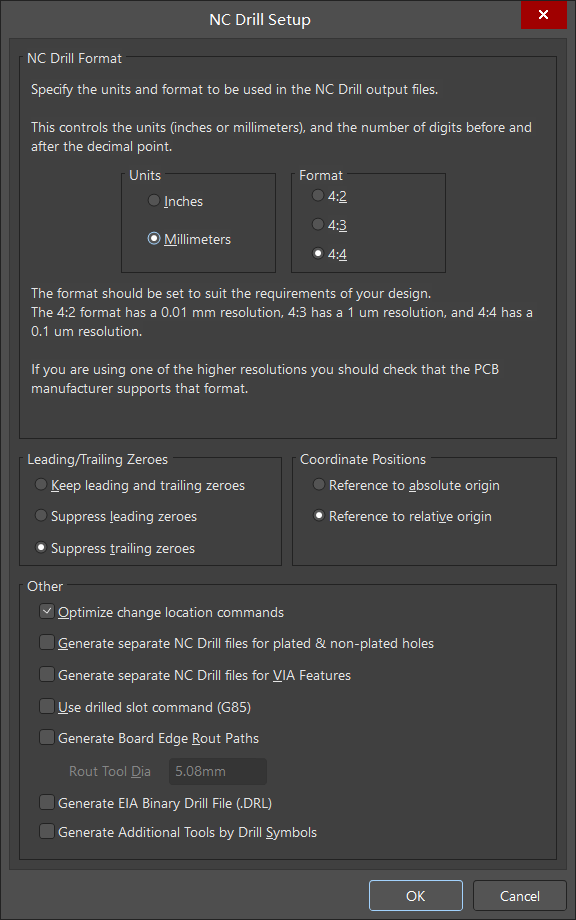
Der Screenshot stammt von vor den letzten Änderungen: wählen Führende Nullen unterdrücken und aktivieren Erstellen Sie separate NC-Bohrdateien für plattierte und nicht plattierte Bohrungen..
| Einstellung | Endgültige Auswahl |
| Einheiten / Format | Millimeter / 4:4 |
| Null Unterdrückung | Führende Nullen unterdrücken |
| Positionen koordinieren | Bezug auf relativen Ursprung |
| Separate PTH / NPTH | Ermöglicht |
Klicken Sie auf OK. Halten Sie die Gerber- und Bohrursprünge konsistent und überlagern Sie dann deren tatsächliche Ausgabe in einem CAM-Viewer. Eine separate NPTH-Datei wird möglicherweise nicht generiert, wenn keine nicht-plattierten Löcher vorhanden sind.
5. Konfigurieren Sie den BOM
Hinzufügen Berichtsausgaben → Stückliste → [Projekt]. Im Bereich „Allgemein“ auswählen CSV; Es wird keine Vorlage benötigt. Aktivieren Sie in den Spalten die Felder „Kommentar (als Name angezeigt)“, „Beschreibung“, „Bezeichnung“, „Footprint“, „Menge“, „Hersteller“ und das Feld für die eigentliche Hersteller-Teilenummer.
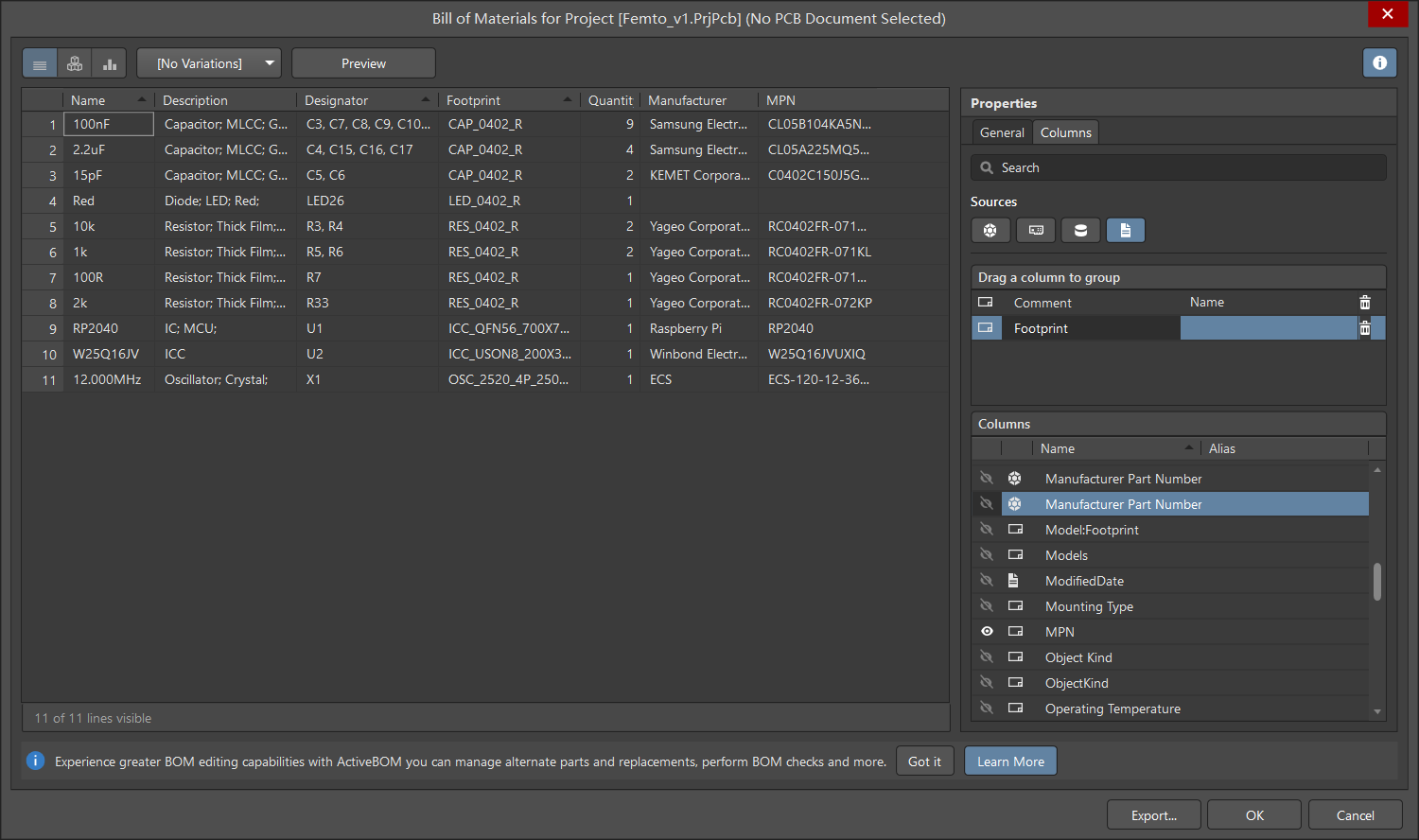
Das Beispiel verwendet MPN. Fügen Sie die Herstellernummer (MPN) zusammen mit Kommentar und Footprint zur Gruppierung hinzu; fügen Sie gegebenenfalls den Hersteller hinzu, um die Teile zu unterscheiden. Der Screenshot zeigt die vorherige Gruppierung vor dem Hinzufügen der MPN. Bibliotheksreferenzen und -werte allein reichen nicht aus, um ein kaufbares Teil zu identifizieren.
LED26 hat in diesem Beispiel keinen Hersteller und keine MPN. Ergänzen oder beheben Sie fehlende Beschaffungsdaten, bevor Sie eine Beschaffungsanfrage stellen. Prüfen Sie die DNP-Komponenten (nicht verbaute Komponenten) und exportieren Sie die gewünschte Montagevariante. Klicken Sie auf OK, um die BOM-Konfiguration zu speichern.
6. Pick-and-Place-Daten konfigurieren
Unter „Assembly-Ausgaben“ hinzufügen Bestücken und Platzieren → [PCB-Dokument] (Die Zeile kann den Namen „Generiert Kommissionier- und Platzierungsdateien“ tragen.) Setup öffnen.
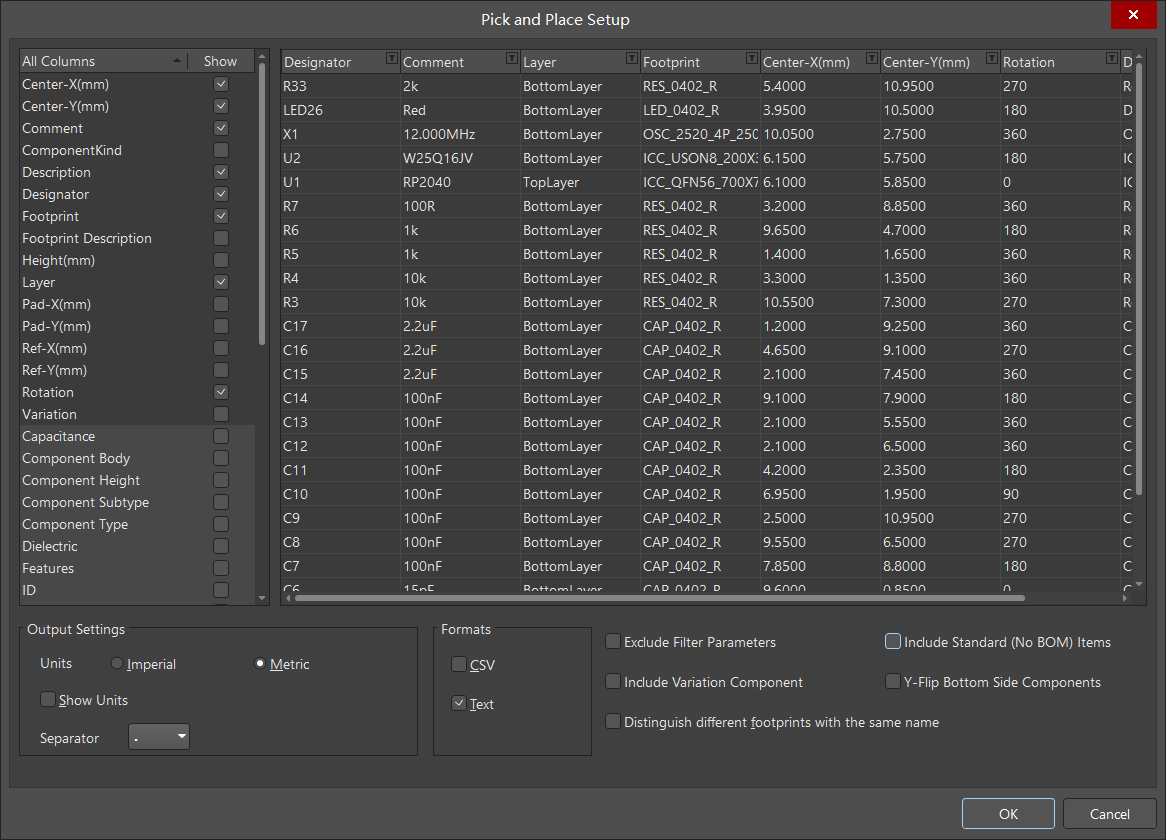
Der Screenshot stammt von vor der endgültigen Formatänderung: aktivieren CSV und deaktivieren Text. Metrische Einheiten, Mittelpunkt-X, Mittelpunkt-Y, Bezeichnung, Kommentar, Footprint, Ebene und Drehung beibehalten; Beschreibung ist optional.
In diesem Beispiel ist „Standardelemente (ohne BOM) einbeziehen“ deaktiviert, wodurch MOD1 entfernt wird, da es in der zugehörigen Baugruppe BOM fehlt. Stellen Sie sicher, dass dadurch keine für die Montage vorgesehenen Elemente Ihres Projekts entfernt werden. Die Option „Komponenten der Unterseite spiegeln“ bleibt deaktiviert. Bestätigen Sie die Konventionen für Koordinaten, Unterseite und Rotation mit dem Assembler. Klicken Sie auf „OK“.
7. Generieren Sie die vier Ausgaben.
Wählen Sie die Ordnerstruktur Klicken Sie auf die aktivierten Kreise für Gerber, NC-Bohrer, Stückliste und Generierung von Bestückungsdateien. Vier grüne Verbindungslinien zeigen deren Zuordnung an.
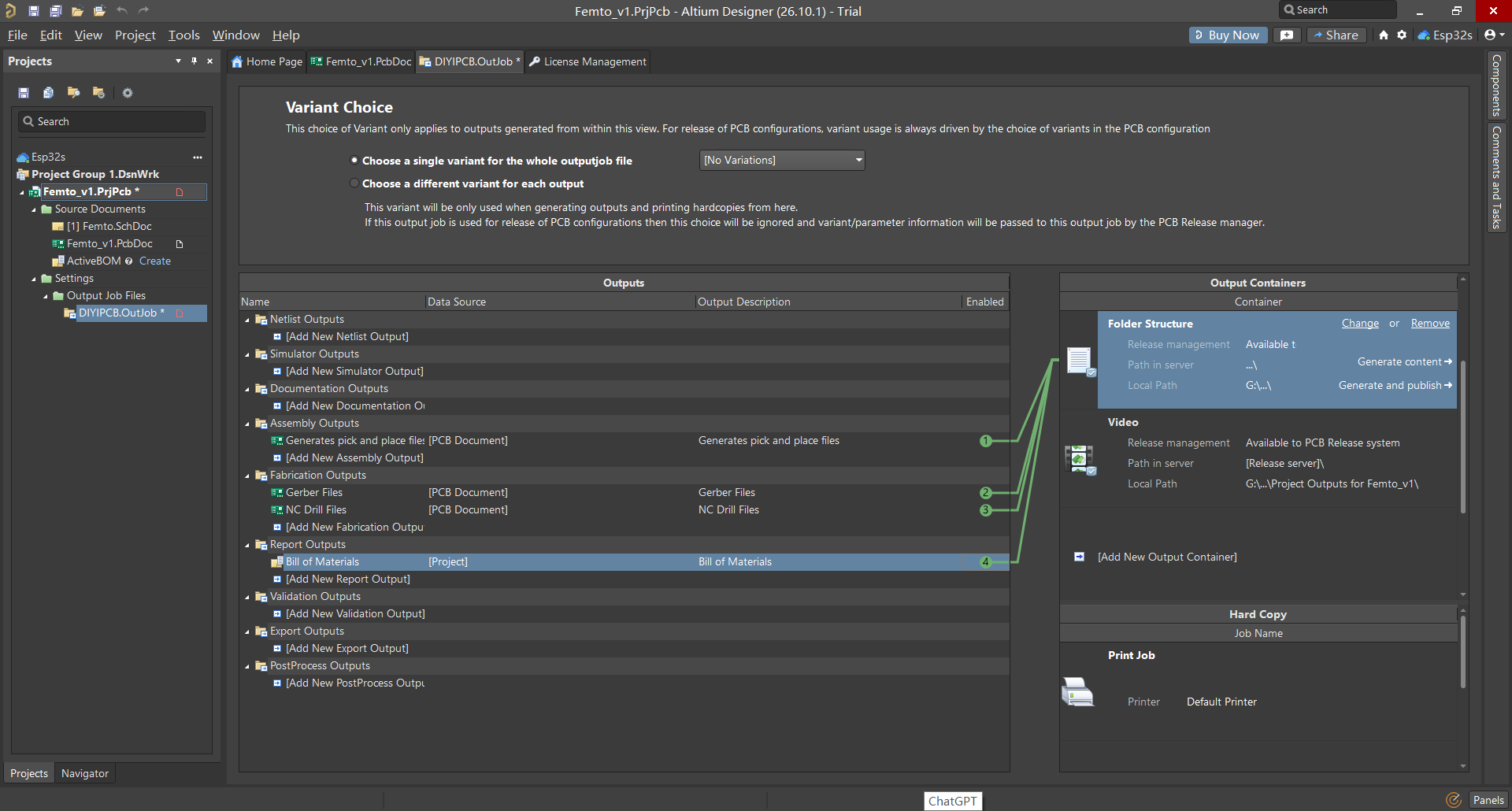
Klicken Ändern und wählen Sie Manuell verwaltet mit Relativen Pfad verwenden. Eingeben .\DIYIPCB_Outputs anstelle des unten gezeigten Punktes.
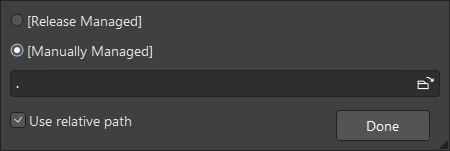
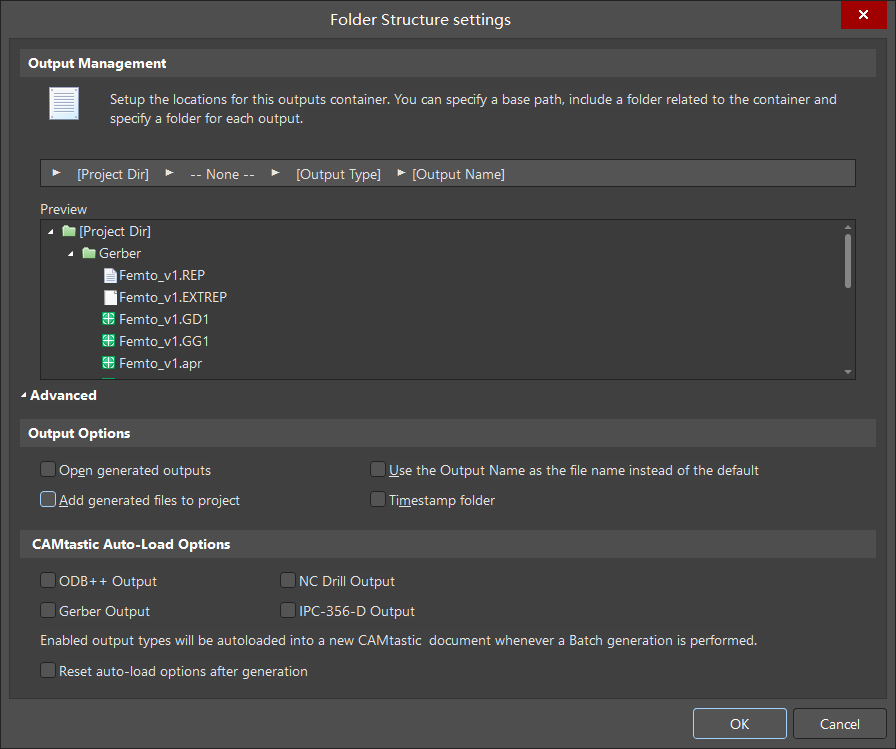
Unterordner für Ausgabetypen beibehalten. Bei Bedarf „Generierte Ausgaben öffnen“ und „Generierte Dateien zum Projekt hinzufügen“ deaktivieren; das optionale automatische Laden von CAMtastic für diesen Workflow deaktiviert lassen. Auf „Fertig“ und dann auf „OK“ klicken. Sowohl den OutJob als auch das Projekt speichern und klicken. Inhalte generieren zur Ordnerstruktur.
8. Dateien prüfen und verpacken
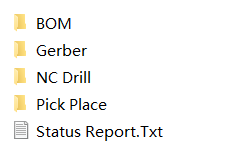
Prüfen Sie die Generierungsberichte und die tatsächlichen Dateien. Die Ausgabe sollte die Ordner BOM, Gerber, NC Drill und Pick Place enthalten. Ein Bericht, der nur den Export von BOM bestätigt, validiert nicht alle vier Ausgaben.
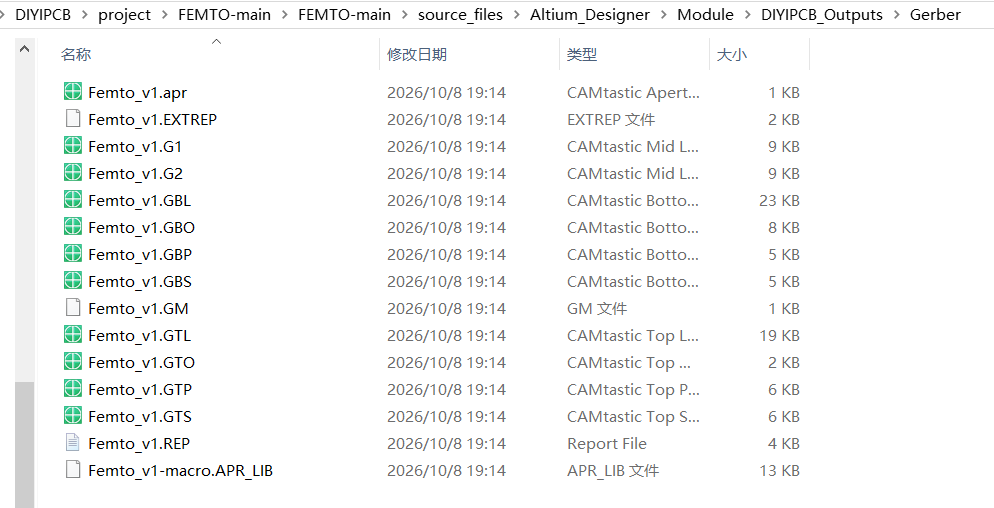

Kopieren Sie die NC-Bohrdateien in eine Kopie des Ordners Gerber und komprimieren Sie anschließend dessen Inhalt zu einer Fertigungs-ZIP-Datei. Behalten Sie die ursprünglichen Ausgabeverzeichnisse bei. Femto_v1-Plated.TXT enthält die tatsächlichen Bohrdaten.; Lassen Sie es nicht weg, nur weil es auf TXT endet. DRR und LDP sind Hilfsdateien und ersetzen keine Bohrdaten.


Die CSV-Dateien für BOM und Bestückungscode müssen separat aufbewahrt werden. Überprüfen Sie in einem CAM-Viewer die vollständige Kontur und die Abmessungen, alle Kupferlagen, die Lötstoppmaske und die Bohrlochausrichtung. Gleichen Sie die BOM- und Bestückungsbezeichnungen, DNP-Ausschlüsse, Seiten, Drehungen und Polarität ab. Eine erfolgreiche Generierung allein garantiert noch keine Produktionsreife.
9. Hochladen auf DIYIPCB
Öffnen Sie die DIYIPCB Bestellseite für Leiterplatten (PCB) und bestückte Leiterplatten (PCBA). Laden Sie die Fertigungs-ZIP-Datei im Feld Gerber hoch und überprüfen Sie die Vorschau, die Abmessungen und die Anzahl der Kupferlagen. Wählen Sie Menge, Material, Dicke, Kupfergewicht, Oberflächenbeschaffenheit und Lötstopplackfarbe entsprechend Ihrem freigegebenen Design.
Für die Montage auswählen Die oben abgebildeten Leiterplatten müssen bestückt werden. Bringen Sie die Produktion BOM unter Teileliste (BOM) hochladen und die Pick-and-Place-CSV-Datei unter Hochladen von Centroid-Dateien. Verwenden Sie die Datei „Sonstige Bestückungsdateien“ für Zeichnungen, Polaritätshinweise, DNP-Anweisungen und genehmigte Alternativen. Geben Sie die Bestückungsmenge, die bestückten Seiten, die Bauteilbeschaffung und alle Durchsteck- oder Handlötarbeiten an. Prüfen Sie den Umfang der Anfrage, bevor Sie diese absenden. Für unbestückte Leiterplatten (Bare-PCB) werden keine BOM- oder Platzierungsdateien benötigt.
DIYIPCB unterstützt die Bauteilbeschaffung, SMD-, Durchsteck- und Handlöttechnik und bietet weltweiten Versand an. Die Montagekosten werden nach Prüfung der Unterlagen und des Projektumfangs individuell kalkuliert.
OutJob und Fehlerbehebung wiederverwenden
Für spätere Überarbeitungen desselben Projekts speichern Sie das aktualisierte Design und verwenden Sie erneut „Inhalt generieren“. Für ein anderes Projekt kopieren Sie den OutJob in seinen Ordner und verwenden Sie ihn. Vorhandenes Projekt hinzufügen. Überprüfen Sie vor der Generierung erneut die Datenquelle, die Ziel-Leiterplatte, die Auswahl der Kupferlagen, die Profil- und Fräslagen, die BOM-Parameternamen, die Variante und den Ausgabepfad. Projekte mit mehreren Leiterplattendokumenten benötigen ein explizites Ziel.
Der mitgelieferte FEMTO OutJob verwendet einen relativen Ausgabepfad und generische PCB-/Projektquellen, behält aber die FEMTO-Dokumentpfad- und Layerdatensätze bei. Betrachten Sie ihn als Beispielkonfiguration mit vier Layern; die projektübergreifende Kompatibilität wurde nicht getestet. Es handelt sich nicht um ein Plugin für automatische Uploads.
Fehlende Ausgaben? Prüfen Sie, ob für jede Ausgabe die Ordnerstruktur aktiviert ist, und prüfen Sie die Generierungsmeldungen. Fehlen Teile für den BOM? Überprüfen Sie die Quelldaten, die Varianten und die nicht passenden Einstellungen. Falsch ausgerichtete Bohrer? Überprüfen Sie die Einheiten, den Koordinatenursprung und das Bohrformat und generieren Sie anschließend eine konsistente Freigabe neu.
Siehe auch KiCad-Anleitung zum Exportieren von Produktionsdateien.
Sind Sie bereit, Ihre Altium-Platine zu fertigen?
Fordern Sie Ihr Angebot für Leiterplatten oder bestückte Leiterplatten bei DIYIPCB an
Referenzen: Altium Output Job-Dokumentation · Altium-Tutorial zur Fertigungsausgabe. Screenshots für diesen Leitfaden. Beispiel-Design: FEMTO von mfolejewski, veröffentlicht unter CERN OHL v1.2; Originalprojekt und Lizenz.
Finden Sie den nächsten Leitfaden für Ihr Projekt.