
Wie exportiert man Gerber-, BOM- und Pick-and-Place-Dateien aus LCEDA / EasyEDA Pro für DIYIPCB?
Exportieren Sie Gerber- und Bohrdateien, eine Stückliste (BOM) und Bestückungskoordinaten (CPL) aus LCEDA / EasyEDA Pro und bereiten Sie dann Ihre Dateien für ein DIYIPCB-Fertigungs- oder Montageangebot vor.
Diese Anleitung verwendet die englische Benutzeroberfläche von LCEDA Pro 4.1.71 und ein ESP32S Handheld V0.6-Projekt. EasyEDA Pro-Versionen und spätere Versionen verwenden möglicherweise andere Menübezeichnungen. Das Beispiel dient der Dateivorbereitung und stellt kein veröffentlichtes oder zertifiziertes Produkt dar.
1. Wählen Sie die richtige Leiterplattenrevision aus und speichern Sie sie.
Öffnen Sie Ihr Projekt und wählen Sie das gewünschte PCB-Dokument aus. Dieses Beispiel enthält sowohl V0.6 als auch V0.7: Wählen Sie V0.6 → PCB1. Prüfen Sie, ob die Schaltplan- und Bestückungsvarianten übereinstimmen. Speichern Sie Ihre Änderungen und erstellen Sie eine aktualisierte Projektsicherung; ein zuvor heruntergeladenes .epro2-Archiv enthält spätere Änderungen nicht automatisch.
Verwenden Sie für alle Ausgaben dieselbe Revision, zum Beispiel ESP32S_Handheld_V0_6_DIYIPCB_R1. Falls Ihr Build Firmware benötigt, veröffentlichen Sie eine Firmware, die zu dieser Hardware-Revision passt.
2. Führen Sie die DRC-Prüfung durch und beheben Sie die Unterschiede zwischen Schaltplan und Leiterplatte.
Laufen DRC prüfen, oder wählen Sie Ja, DRC prüfen Bei Aufforderung während des Gerber-Exports. Überprüfen Sie die Fehler, bevor Sie fortfahren. Eine erfolgreiche Prüfung bedeutet, dass keine Verstöße gegen die aktivierten Regeln gemeldet wurden; sie überprüft weder die Herkunft der Komponenten, die Firmware, die elektrische Leistung noch die Vollständigkeit der Montage.
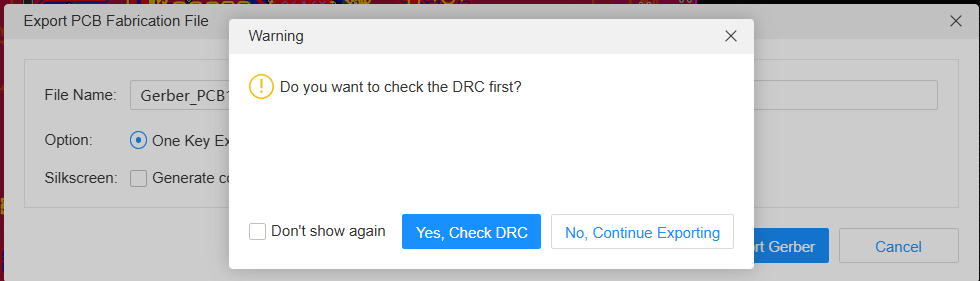
Wenn eine Netzlistenabweichung auftritt, überprüfen Sie die Änderungen importieren Vorschau. Prüfen Sie, ob Schaltplan und Leiterplatte zur selben Revision gehören. Fügen Sie keine Elemente hinzu, löschen Sie keine Elemente, ersetzen Sie keine Footprints oder ändern Sie keine Pin-Verbindungen ohne weitere Prüfung. Bei bestätigten Korrekturen, die nur den Netznamen betreffen, Aktualisiere auch das Netz der Strecke. Diese Option kann die Zuordnung von Netznamen gewährleisten. Führen Sie die DRC-Prüfung nach der Anwendung der genehmigten Änderungen erneut aus.
3. Exportieren Sie Gerber- und Bohrdateien.
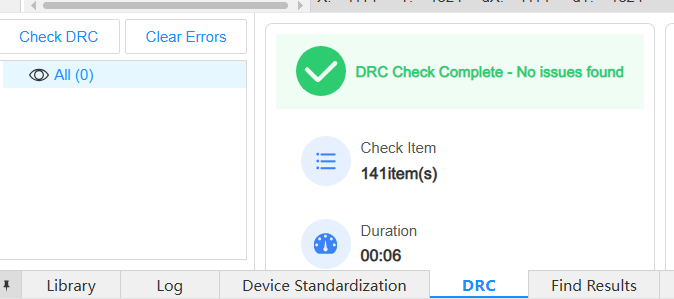
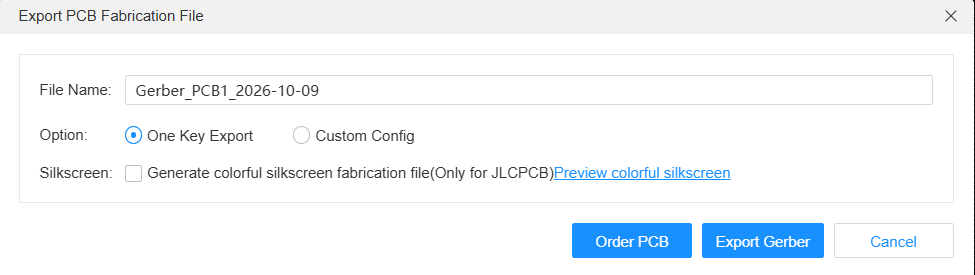
Auswählen Exportieren → Leiterplattenfertigungsdatei (Gerber)…. Legen Sie einen revisionsspezifischen Dateinamen fest und wählen Sie aus Ein wichtiger Export Für dieses Beispiel sollten Sie die Option „Farbsiebdruck“ für normalen Siebdruck deaktiviert lassen. Klicken Sie hier. Export Gerber Um die ZIP-Datei zu speichern. Der Bestellbutton ist ein separater Dienst; durch den Export der Dateien können Sie diese an DIYIPCB übermitteln.
Prüfen Sie den Inhalt der ZIP-Datei und sehen Sie sich die Grafik an. Dieses vierlagige Beispiel enthält die äußeren Kupferschichten GTL und GBL, die inneren Kupferschichten G1 und G2, Lötstopplack und Siebdruck für Ober- und Unterseite, eine GKO-Kontur sowie die eigentlichen DRL-Bohrdateien. Fügen Sie alle benötigten Bohrdateien für galvanisch getrennte, nicht galvanisch getrennte und Durchkontaktierungen hinzu. Eine Bohrzeichnung allein reicht nicht aus, um Bohrdaten zu liefern. Pastenschichten sind für die Schablonenvorbereitung hilfreich.
Prüfen Sie Kontur, Ausschnitte, Bohrungen, Kupferlagenanzahl und Branding. Die Beispielkontur misst 100 × 55 mm. Geben Sie Platinendicke, Kupfergewicht und Lagenaufbau separat an, falls diese nicht in den Dateien definiert sind; leiten Sie diese Werte nicht allein aus der Lagenanzahl ab.
4. Exportieren Sie den BOM
Auswählen Export → Stückliste (BOM)…. Die Gerätestandardisierung kann bei der Überprüfung von Teiledaten helfen, aber Sie können auch zuerst exportieren und mit DIYIPCB die Beschaffungsinformationen vervollständigen.
- Reichweite: V0.6 : PCB1.
- Setnummer: 1, daher bezieht sich jede Menge auf eine Platine. Geben Sie die Produktionsmenge bei der Bestellung separat an.
- Dateityp: XLSX zur Überprüfung oder CSV, falls vom empfangenden System erforderlich.
- Felder: Menge, Kommentar/Wert, Bezeichnung, Fußabdruck, Herstellerteil, Hersteller, Lieferantenteil und Lieferant.
- Gruppierung: Kombinieren Sie nur tatsächlich austauschbare Teile. Geben Sie gegebenenfalls die Herstellerteilenummer und die Abmessungen in der Gruppierung an.
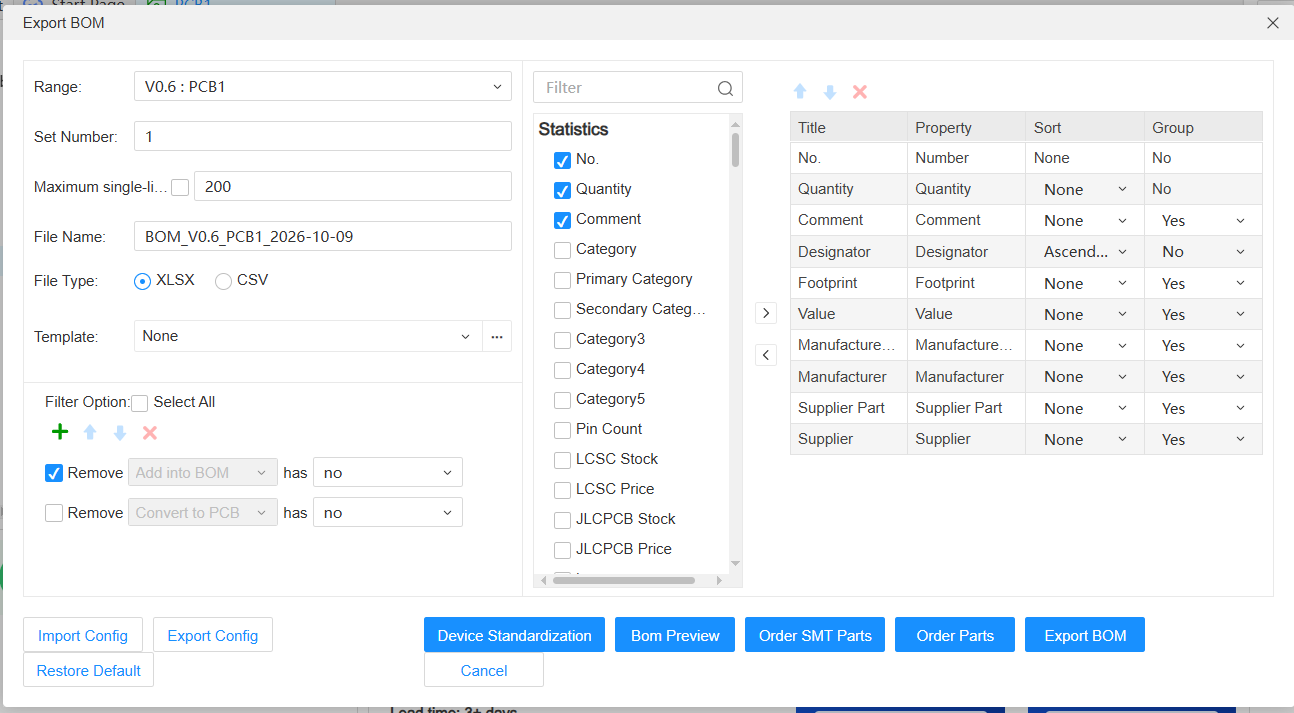
Der Filter Entfernen → Hinzufügen zu BOM → hat → nein Schließt Objekte aus, die explizit als nicht im BOM aufgeführt gekennzeichnet sind. Dieses Flag allein ist keine vollständige Assembler-Anweisung: Prüfen Sie, ob es sich bei jedem Ausschluss um eine DNP-Komponente, eine Alternative oder ein separat geliefertes Element handelt.
Klicken Bom-Vorschau. Mengen, Bezeichnungen und Beschaffungsspezifikationen prüfen, dann Export BOM. Beim Export dürfen keine fehlenden Teilenummern, Nennspannungen für Kondensatoren, Toleranzen für Widerstände oder zugelassene Ersatzprodukte erfunden werden.

5. Export der Pick-and-Place-Koordinaten
Auswählen Exportieren → Datei auswählen und platzieren (CPL)…. Für dieses Beispiel mit einer einzelnen Platine verwenden Sie:
| Einstellung | Auswahl |
|---|---|
| Exportdateityp | CSV |
| Separator | Komma (,) |
| Einheit | mm |
| Die Koordinaten enthalten keine Einheiten. | Geprüft |
| Koordinaten/Rotation der unteren Komponenten des Spiegels | Ungeprüft; native Exportkonventionen beibehalten, es sei denn, Ihr Assembler fordert eine Konvertierung an. |
| Einbau von Bauteilen/Markierungen | Für diesen Einzelplatinenexport nicht geprüft |
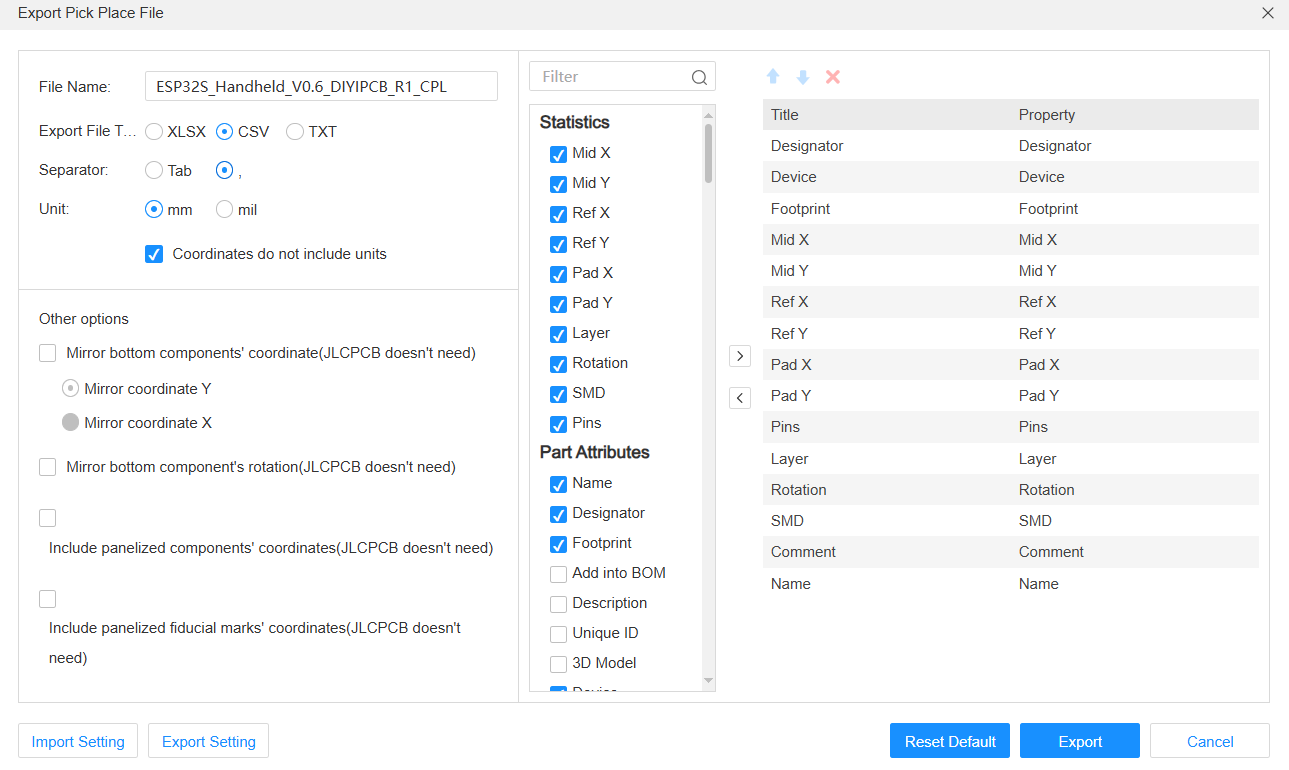
Halten Bezeichnung, Mittelpunkt X, Mittelpunkt Y, Ebene, Drehung und Fußabdruck. Andere Spalten können beibehalten werden, jedoch sollten die Platzierungszentren Mid X/Mid Y verwendet werden; Referenz X/Y oder Pad X/Y dürfen nicht ersetzt werden. Negative Koordinaten sind zulässig, wenn der Ursprung des Designs außerhalb des Platzierungsbereichs liegt. Koordinaten dürfen nicht verschoben oder gespiegelt werden, nur um positive Werte zu erhalten. Ausrichtung und Bauteilrotation in der Baugruppenvorschau überprüfen.
6. Fertigungsverpackung gegenprüfen
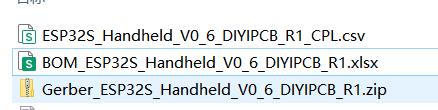
Bewahren Sie die Dateien Gerber ZIP, BOM XLSX und CPL CSV zusammen auf. Prüfen Sie, ob die Referenzen und Mengen in BOM übereinstimmen, keine Referenzen doppelt vorhanden sind und die Platzierungsdaten mit der vorgesehenen Bestückungsliste übereinstimmen. Dokumentieren Sie DNP-Teile, handgelötete Teile und kundenseitig beigestellte Komponenten explizit.
Reales Beispiel: Die mitgelieferte BOM-Tabelle enthält 57 gruppierte Zeilen für 140 Bauteile, während ihre CPL 145 Positionen umfasst. Die Positionen L3, R5, R10, R23 und R42 fehlen in der BOM-Tabelle. Im ursprünglichen Projekt sind diese fünf Positionen als “In BOM hinzufügen = nein” gekennzeichnet. Bitte prüfen Sie deren vorgesehenen Bestückungsstatus, bevor Sie die Platzierungsdaten filtern. Diese Diskrepanz wird durch ein fehlerfreies DRC-Ergebnis nicht behoben.
Das Beispiel enthält außerdem 29 BOM-Zeilen ohne Herstellerteilenummern, darunter U1, das nur als S31 aufgeführt ist. Es eignet sich für die Besprechung von Dateiprüfungen, aber das BOM ist noch keine vollständige Beschaffungsfreigabe. Kopieren Sie seine Teile oder Fertigungseinstellungen nicht als universelle Vorlage.
7. Leiterplattenfertigung oder -bestückung bei DIYIPCB anfordern
Öffnen Sie die DIYIPCB Bestellseite für Leiterplatten (PCB) und bestückte Leiterplatten (PCBA). Laden Sie Ihre Gerber-ZIP-Datei hoch und überprüfen Sie die Platinenvorschau, die Abmessungen und die Lagenanzahl. Wählen Sie die Menge und die Fertigungsspezifikationen, die Ihrem Design entsprechen.
Für die Montage laden Sie bitte die Dokumente BOM und CPL in die entsprechenden Upload-Bereiche hoch. Fügen Sie Montagezeichnungen, Polaritätshinweise, eine bestätigte DNP-Liste, genehmigte Alternativen sowie Details zu Durchsteck- oder Handlötarbeiten bei. Falls Firmware-Programmierung oder Funktionstests erforderlich sind, stellen Sie bitte die Firmware, die Programmieranweisungen und die Abnahmekriterien bereit. Prüfen Sie Angebot und Leistungsumfang sorgfältig, bevor Sie die Produktion beauftragen.
DIYIPCB unterstützt Sie bei der Bauteilbeschaffung, der SMD-Bestückung, dem Durchstecklöten, der Endmontage und dem weltweiten Versand. Fehlende Beschaffungsdaten können im Rahmen der Angebotserstellung geprüft werden; ein reiner Dateiupload reicht nicht aus, um ein Design produktionsreif zu machen.
Fordern Sie ein Angebot für eine Leiterplatte (PCB) / Leiterplattenbestückung (PCBA) an.
Verwandter Leitfaden: Fertigungsdateien aus KiCad exportieren.
Screenshots bereitgestellt von DIYIPCB. Beispielhaftes Hardwareprojekt: ESP32-S31游戏机 von kkklllsss, Diese Seite ist unter der Lizenz CC BY-NC-SA 4.0 veröffentlicht. Eine öffentliche Projektseite stellt keine generelle Genehmigung zur kommerziellen Herstellung dar. Das Beispiel zeigt den Siebdruck ESP32S/DIYIPCB. Bitte prüfen Sie die geltenden Nutzungsrechte, bevor Sie Designs oder Medien von Drittanbietern kommerziell verwenden.
Finden Sie den nächsten Leitfaden für Ihr Projekt.